Spis treści
Jak podłączyć pada Xbox One do PC?
| Metoda połączenia | Zalety | Wady/Wymagania |
|---|---|---|
| Kabel USB | Proste podłączenie, brak opóźnień | Ograniczony zasięg, wymaga portu USB |
| Bluetooth | Bezprzewodowe połączenie | Wymaga modułu Bluetooth, nie wszystkie pady kompatybilne |
| Adapter bezprzewodowy | Mniejsze opóźnienie, większy zasięg, obsługa do 8 padów | Wymaga adaptera, działa z Windows 10 |
Kontroler od Xbox One podłączysz do komputera na trzy sposoby:
- przewodowo przez USB,
- poprzez Bluetooth,
- lub dedykowany adapter bezprzewodowy.
Wybór zależy głównie od Twojego sprzętu i tego, jak bardzo cenisz sobie wygodę podczas rozgrywki. Jeśli masz w swoich zbiorach starszy typ pada, będziesz musiał sięgnąć po kabel lub specjalny odbiornik. Z kolei nowsze rewizje, chociażby model 1708, bez problemu łączą się z pecetem za pomocą Bluetooth, bez potrzeby dokupowania czegokolwiek. Wystarczy jedynie aktywować tryb parowania w urządzeniu, by system je wykrył.
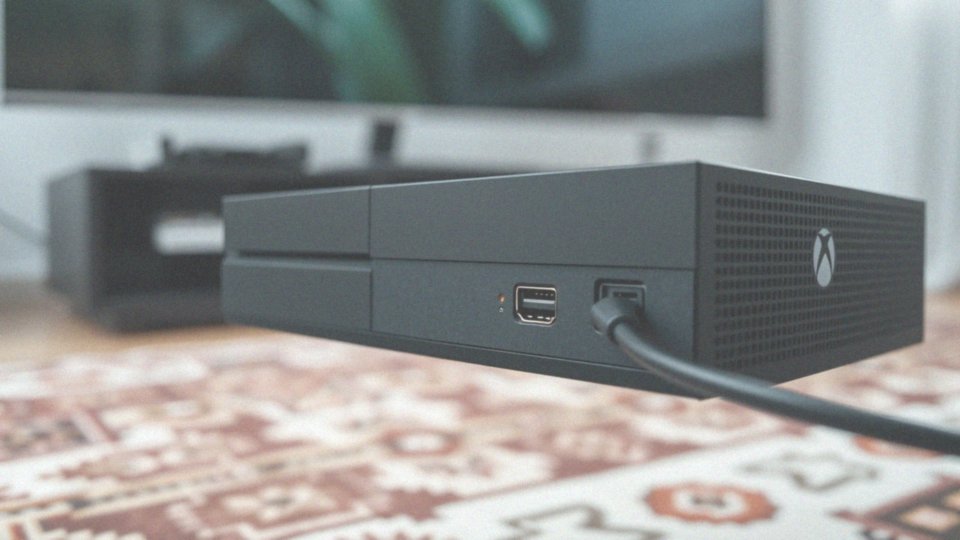
Dla osób ceniących prostotę najlepszym wyjściem pozostaje klasyczny kabel USB, który zapewnia natychmiastową gotowość do pracy bez jakiegokolwiek konfigurowania. Graczom z rozbudowanymi zestawami polecam natomiast adapter bezprzewodowy. Oferuje on najniższe możliwe opóźnienia i zdecydowanie bardziej stabilne połączenie niż standardowe moduły Bluetooth wbudowane w płyty główne.
Niezależnie od wybranej metody, Windows błyskawicznie rozpoznaje kontroler, co sprawia, że cały proces konfiguracji w ustawieniach systemowych jest intuicyjny i szybki.
Jak podłączyć pada kablem USB?
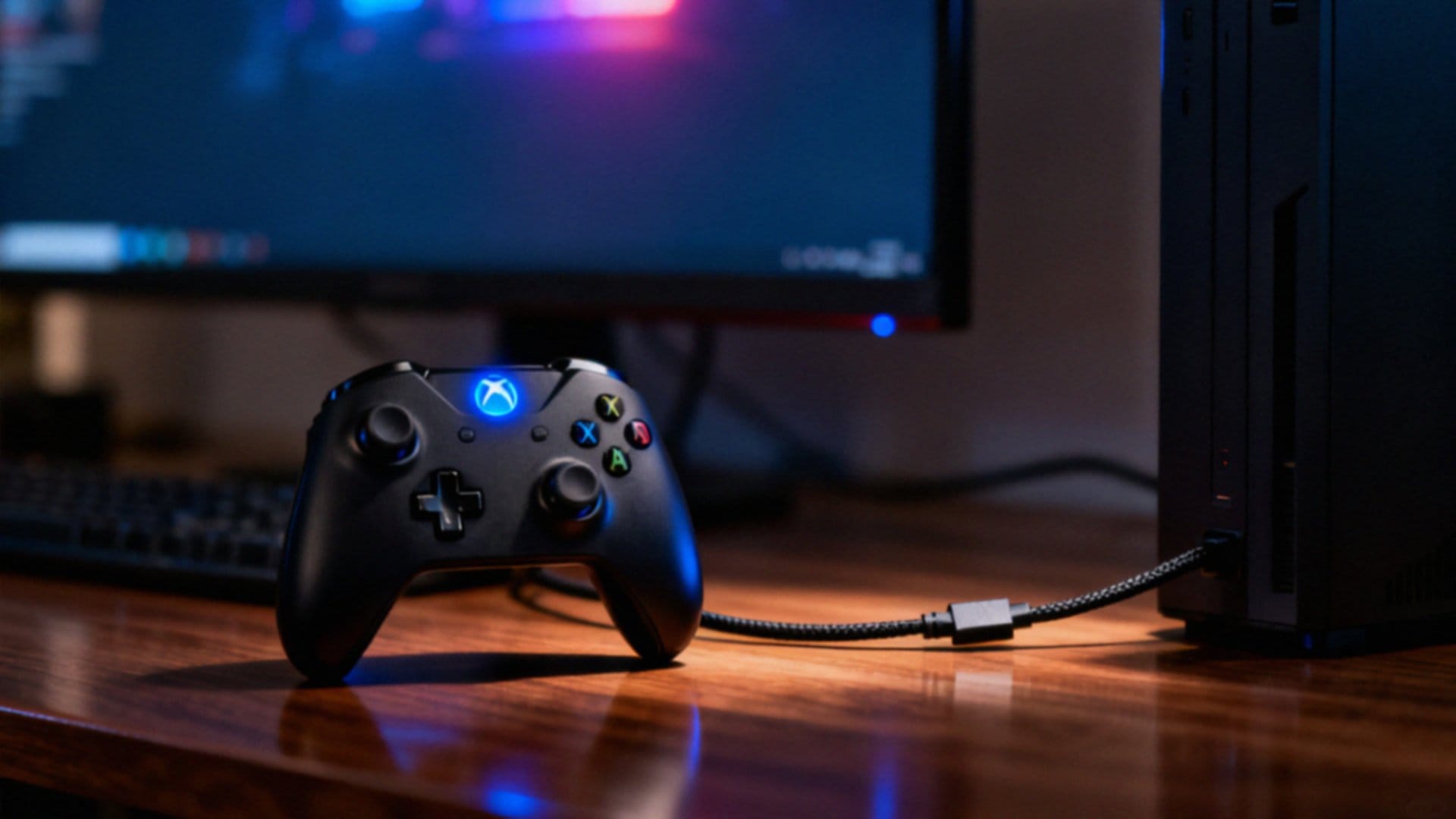
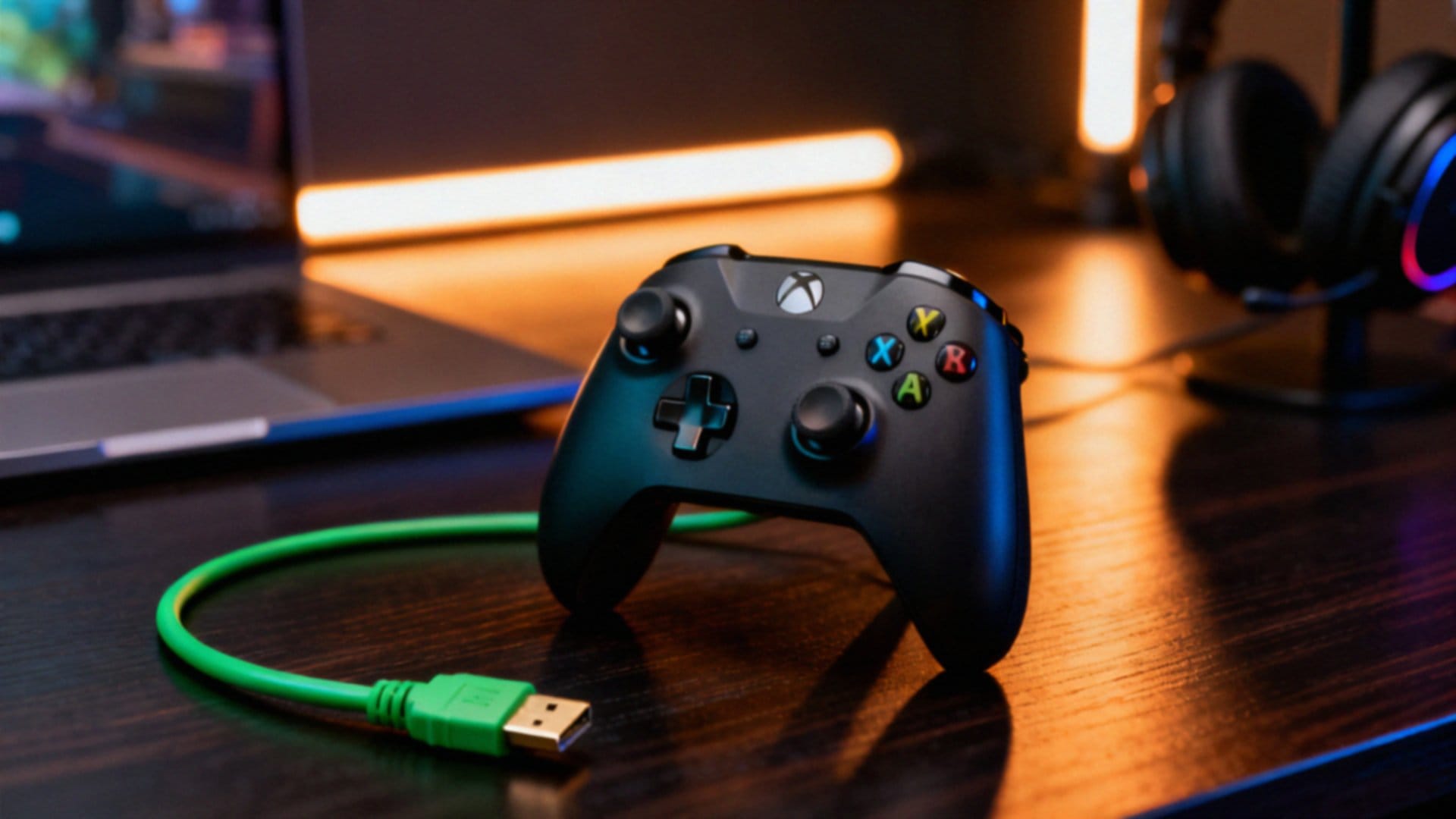
Podłączenie kontrolera jest bardzo proste – wystarczy użyć certyfikowanego przewodu dopasowanego do gniazda w urządzeniu. Pamiętaj, że:
- starsze modele korzystają z micro USB,
- nowsze standardy stawiają na wygodne USB-C.
Po wpięciu kabla do komputera z Windowsem 10 system sam rozpozna sprzęt i zajmie się instalacją sterowników. Dzięki temu rozwiązaniu kontroler jest gotowy do działania w kilka sekund bez konieczności ręcznego ustawiania czegokolwiek. Przewodowe połączenie zapewnia stałe zasilanie, co jest zbawienne, gdy bateria odmawia posłuszeństwa, a także eliminuje irytujące opóźnienia. To kluczowe, szczególnie w dynamicznych grach, gdzie liczy się każda milisekunda reakcji.
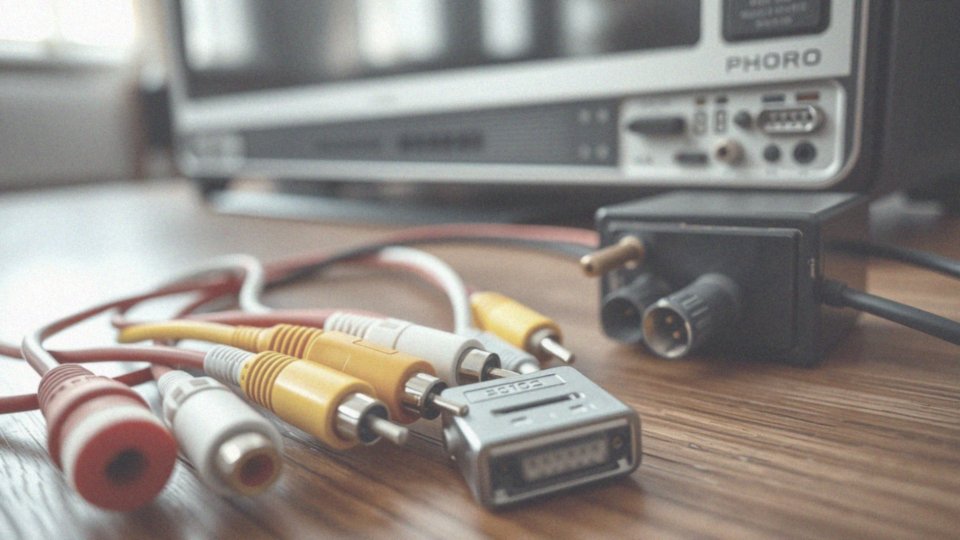
Jeśli jednak komputer nie widzi urządzenia, prawdopodobnie zawinił uszkodzony kabel lub port – warto wtedy przetestować inne wejście, aby szybko wrócić do rozgrywki.
Jak sparować pada Xbox One z PC przez Bluetooth?
Aby bezprzewodowo podłączyć kontroler Xbox One do komputera, upewnij się najpierw, że posiadasz odpowiedni model – przykładowo wersję 1708, która obsługuje technologię Bluetooth. Oprócz samego pada, twój sprzęt musi być wyposażony w moduł Bluetooth, wbudowany bezpośrednio w płytę główną lub podłączony przez port USB.
Gdy zadbasz o kwestie techniczne, przejdź w systemie Windows 10 do menu Ustawienia, a następnie otwórz sekcję Urządzenia i wybierz zakładkę Bluetooth i inne urządzenia. Kliknij polecenie dodawania nowego sprzętu i wybierz opcję Bluetooth.
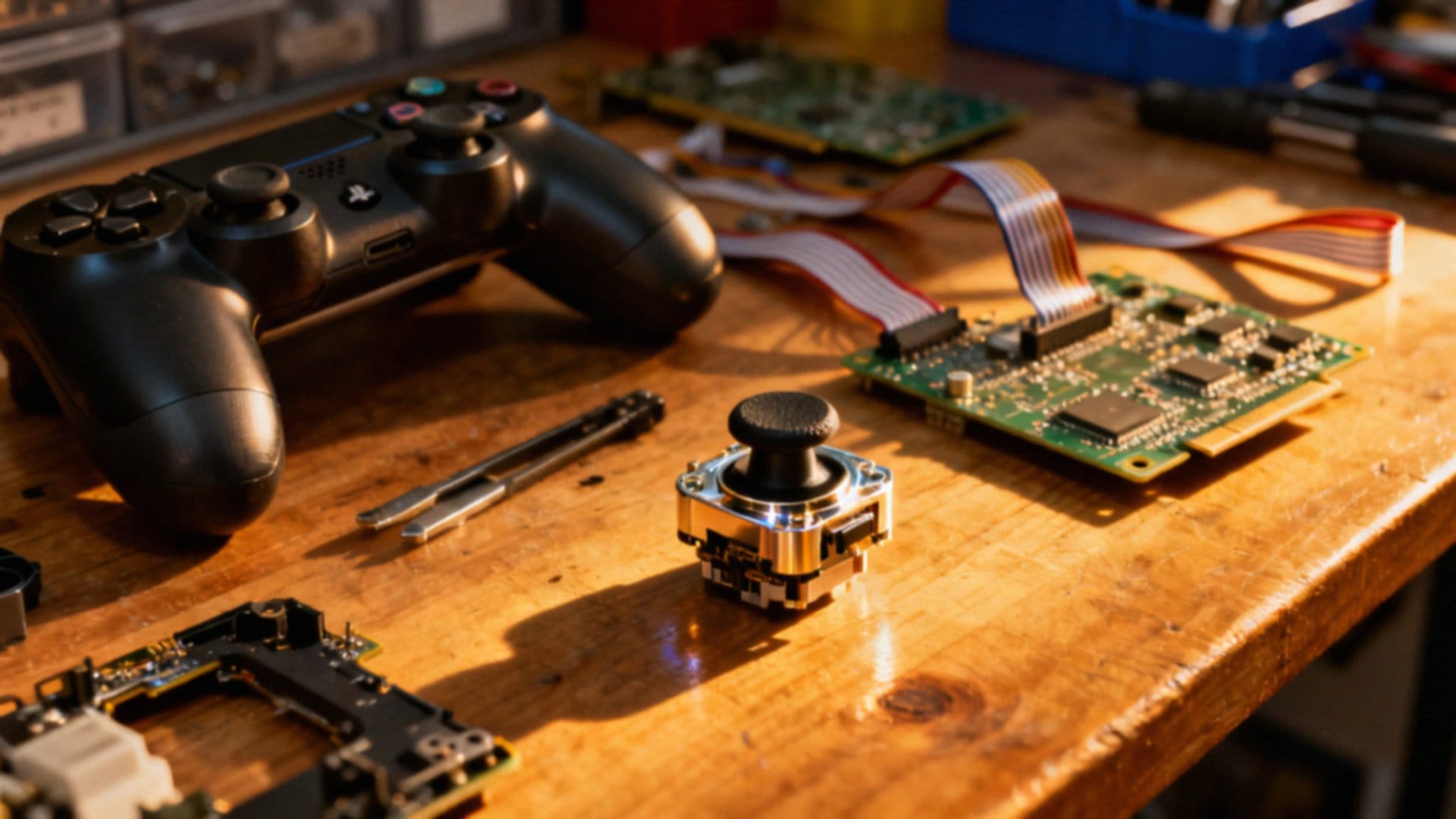
Teraz czas na sam kontroler: uruchom go przyciskiem Xbox, a następnie przytrzymaj przez chwilę przycisk parowania umieszczony przy górnej krawędzi obudowy. Gdy dioda zacznie rytmicznie migać, pad stanie się widoczny dla komputera. Wystarczy kliknąć jego nazwę na ekranie, by sfinalizować połączenie. Resztą zajmie się Windows, automatycznie konfigurując wszystkie niezbędne sterowniki w ciągu zaledwie kilku następnych sekund.
Kiedy wybrać adapter zamiast Bluetooth dla pada Xbox One?
| Cecha | Adapter bezprzewodowy | Bluetooth |
|---|---|---|
| Opóźnienie | Mniejsze | Większe |
| Zasięg | Większy | Mniejszy |
| Liczba padów | Do 8 | 1 |
| Kompatybilność (stare pady) | Tak | Nie (tylko kabel) |
| Kompatybilność (model 1708) | Tak | Tak |
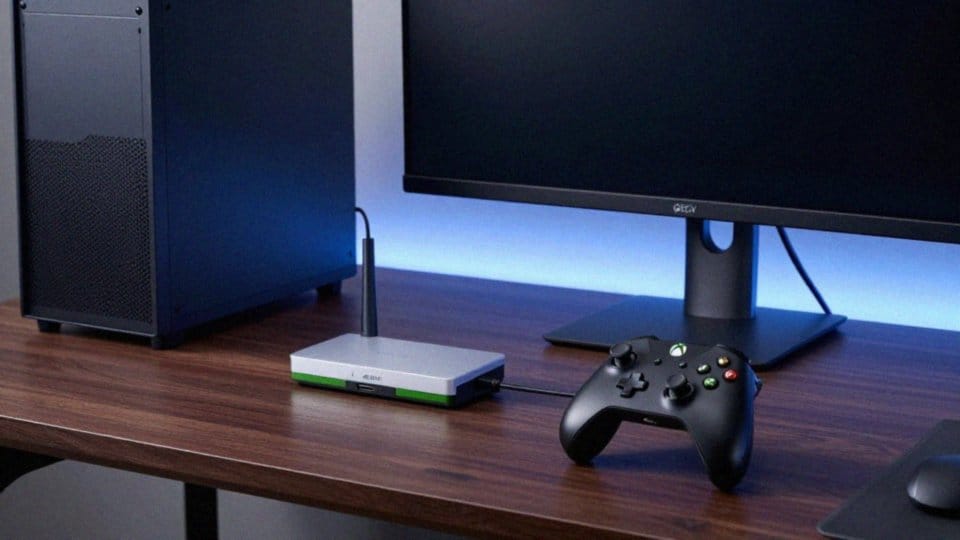
Adapter bezprzewodowy to doskonały wybór, jeśli zależy Ci na minimalnych opóźnieniach oraz znacznie większym zasięgu, niż oferuje standardowe połączenie Bluetooth. Wpinany do portu USB odbiornik znacząco poprawia stabilność sygnału, co staje się kluczowe zwłaszcza w starszych komputerach pozbawionych nowoczesnych modułów łączności.
W sytuacjach wymagających bezkompromisowej wydajności akcesorium to zapewnia pełne, natywne wsparcie dla kontrolera w systemie Windows 10. Co więcej, pozwala na jednoczesne podpięcie nawet ośmiu padów, co dla większości standardowych modułów Bluetooth pozostaje nieosiągalne.
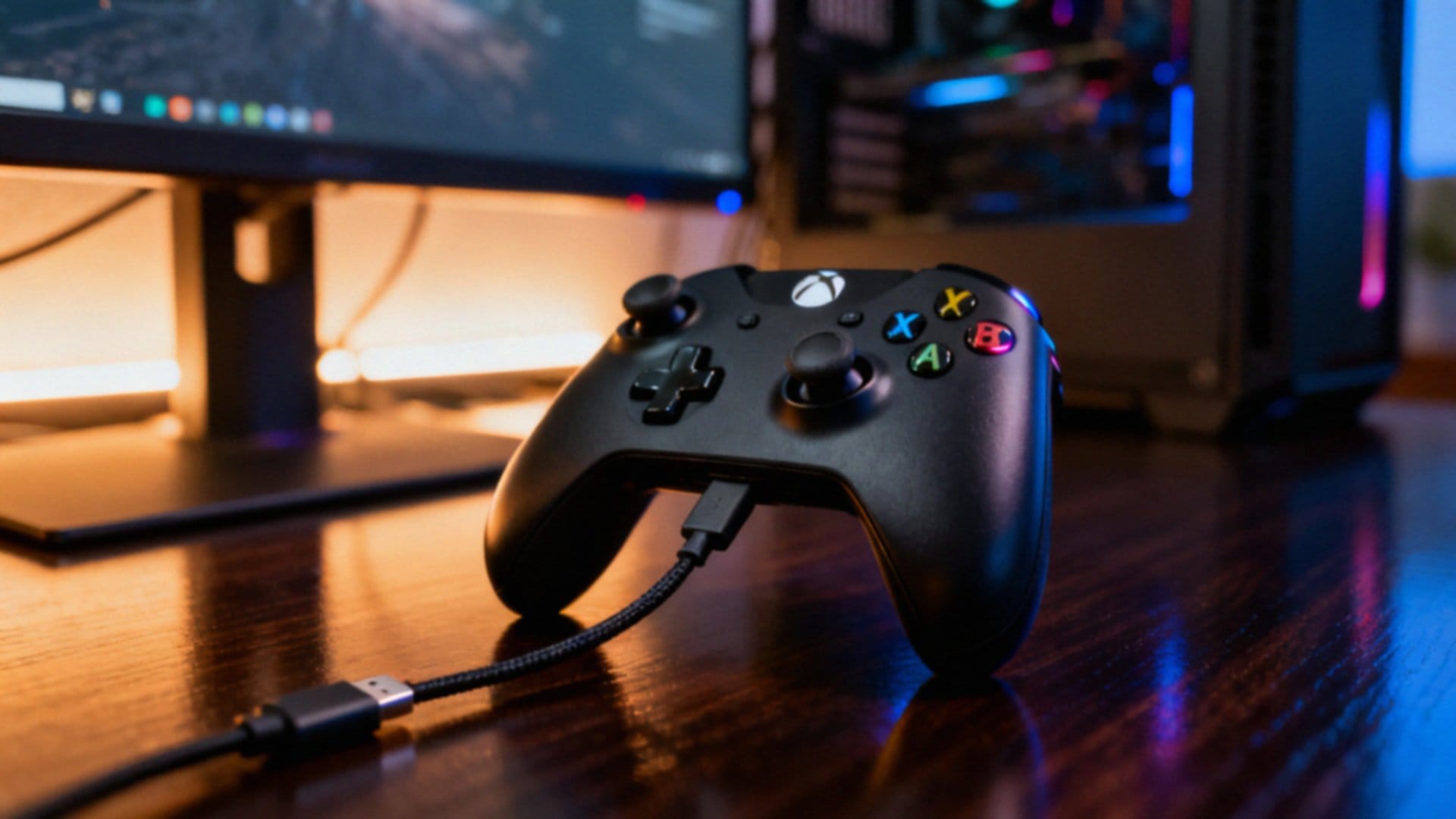
Jest to również niezastąpione rozwiązanie w przypadku klasycznych kontrolerów, które nie wyposażono w technologię Bluetooth i które do poprawnej pracy z pecetem wymagają własnego odbiornika. Dzięki dedykowanej kompatybilności oprogramowania cały proces parowania przebiega błyskawicznie, skutecznie eliminując irytujące zrywanie połączenia czy problemy z wykrywaniem sprzętu przez system.
Czy trzeba aktualizować sterowniki i oprogramowanie pada?
Choć nie musisz aktualizować sterowników pada na bieżąco, jest to kluczowy krok, gdy kontroler przestaje być poprawnie wykrywany lub traci stabilne połączenie. Na szczęście Windows 10 w większości przypadków radzi sobie z tym samodzielnie, instalując niezbędne oprogramowanie w tle, co pozwala uniknąć ręcznej konfiguracji. Jeśli jednak zauważysz irytujące opóźnienia czy błędy w komunikacji z komputerem, sięgnij po najnowszą wersję oprogramowania od producenta.
Takie poprawki nie tylko eliminują lagi i zwiększają stabilność pracy urządzenia, ale często wprowadzają też zupełnie nowe funkcjonalności. Warto pamiętać również o dedykowanych adapterach bezprzewodowych, których firmware ma bezpośredni wpływ na to, jak komputer rozpoznaje sprzęt.
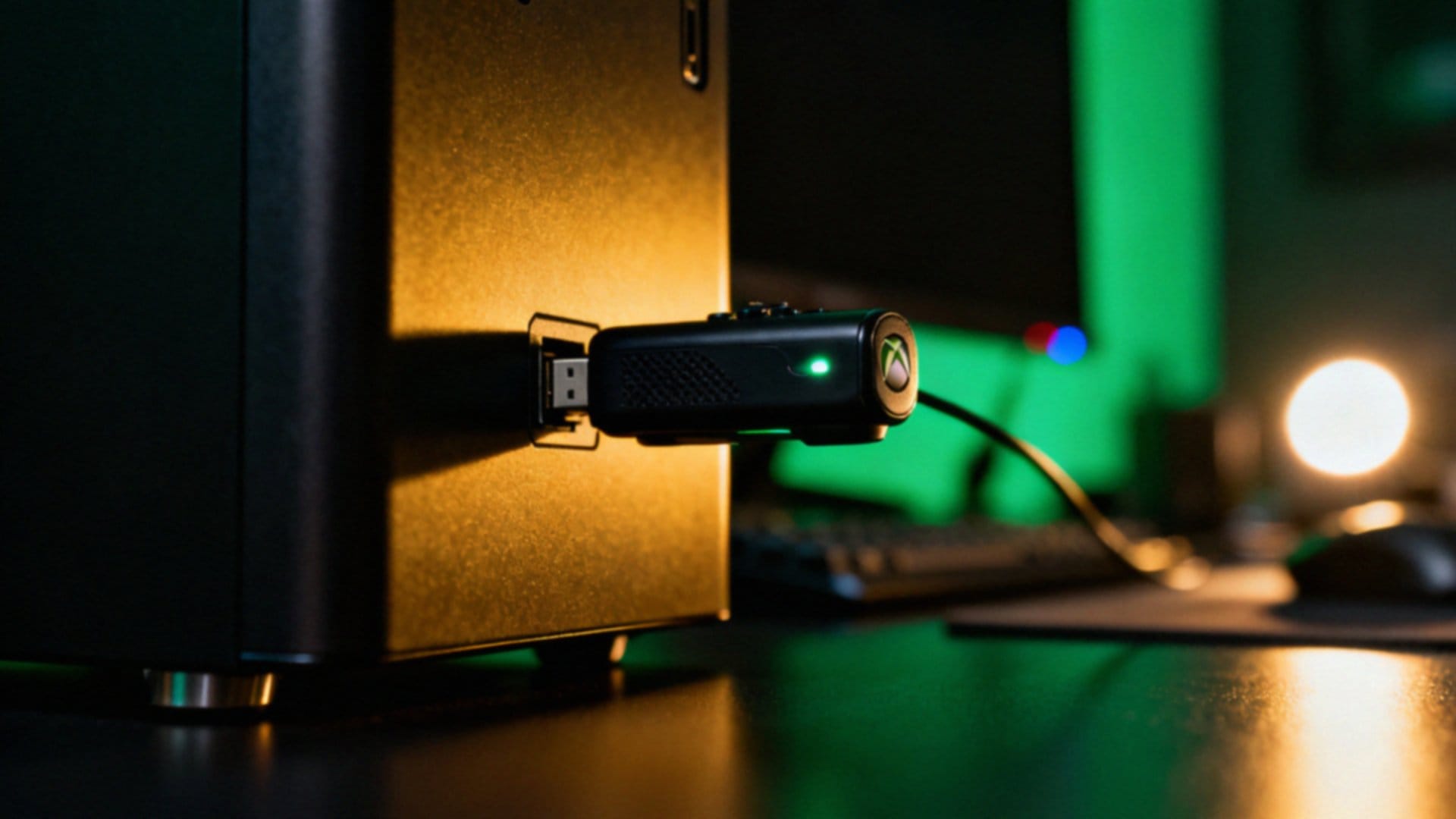
W razie dalszych trudności zajrzyj do menedżera urządzeń, by sprawdzić stan sterowników Bluetooth oraz portów USB. Kluczowe jest, aby zawsze postępować zgodnie ze wskazówkami udostępnionymi przez producenta, dzięki czemu unikniesz niespodzianek podczas rozgrywki.
Jak rozwiązać problemy z wykrywaniem pada przez Bluetooth?
Jeśli Twój komputer nie widzi kontrolera przez Bluetooth, w pierwszej kolejności sprawdź, czy w ogóle dysponujesz odpowiednim modułem. Wiele starszych urządzeń po prostu go nie posiada i wymaga tradycyjnego połączenia kablem lub dedykowanego adaptera. W przypadku nowszych wersji, takich jak popularny model 1708, upewnij się, że Twój sprzęt posiada sprawny moduł Bluetooth albo zewnętrzny odbiornik USB.
Naprawę parowania warto zacząć od:
- usunięcia zapisanych w systemie, błędnych profili urządzenia,
- podjęcia próby nawiązania połączenia od nowa,
- aktualizacji sterowników oraz oprogramowania układowego kontrolera poprzez aplikację Akcesoria Xbox.
Czasami proste wyłączenie i ponowne włączenie Bluetooth w systemie Windows oraz restart samego pada rozwiązuje problem. Gdy mimo tych kroków urządzenie pozostaje niewykrywalne, podłącz je za pomocą przewodu. Jeśli komputer rozpozna kontroler w trybie przewodowym, problem najpewniej leży w samym module Bluetooth lub zakłóceniach sygnału. W takiej sytuacji rozważ zakup oryginalnego adaptera bezprzewodowego, który gwarantuje znacznie większą stabilność i mniejsze opóźnienia. Na samym końcu warto sprawdzić, czy zainstalowane programy do mapowania przycisków nie zakłócają pracy kontrolera, blokując jego sygnał wejściowy.
Jak skonfigurować pada w grach na Windows 10?
Większość pecetowych produkcji natywnie obsługuje kontroler od Xboxa, wykrywając go niemal natychmiast po podłączeniu. Aby upewnić się, że wszystko jest w porządku, zajrzyj do Ustawień systemowych w Windows 10, sprawdzając zakładkę Urządzenia. Alternatywnie możesz skorzystać z klasycznego Panelu sterowania i sekcji dedykowanej drukarkom oraz innym urządzeniom.
Gdy już potwierdzisz poprawne wykrycie pada, warto zajrzeć do ustawień samej gry, gdzie dopasujesz opcje ergonomiczne do swoich indywidualnych preferencji. Jeśli korzystasz ze Steam, koniecznie aktywuj obsługę kontrolera w trybie Big Picture, co zagwarantuje płynną współpracę z większością biblioteki tytułów.
W sytuacjach, gdy jakaś gra pozostaje uparcie odporna na pada, z pomocą przyjdą zewnętrzne aplikacje do mapowania klawiszy – pozwolą one przypisać funkcje klawiatury bezpośrednio do przycisków kontrolera. Pamiętaj też o systematycznym aktualizowaniu Windowsa i sterowników, gdyż to rozwiązanie najskuteczniej poprawia stabilność działania całego sprzętu.
Dla bardziej wymagających użytkowników przygotowano opcje zaawansowane, takie jak:
- regulacja martwych stref,
- czułość analogów.
To przekłada się na znacznie większą precyzję w trakcie celowania. Jeżeli celujesz w rozgrywki sieciowe, postaw na połączenie kablem lub dedykowany adapter bezprzewodowy Microsoftu. Pozwoli to wyeliminować zbędne opóźnienia, których często nie da się uniknąć przy korzystaniu ze standardowego modułu Bluetooth.