
Spis treści
Czy Xboxa można podłączyć do monitora?
Podłączenie konsoli Xbox do monitora komputerowego to popularne rozwiązanie, które pozwala skutecznie wykorzystać ekran, który masz już na biurku. Najprostszym sposobem jest użycie standardowego kabla HDMI, który zapewnia bezpośrednią transmisję cyfrowego sygnału. Jeśli Twój wyświetlacz posiada odpowiedni port, wystarczy wpiąć przewód i w ustawieniach monitora wybrać właściwe źródło wejścia.
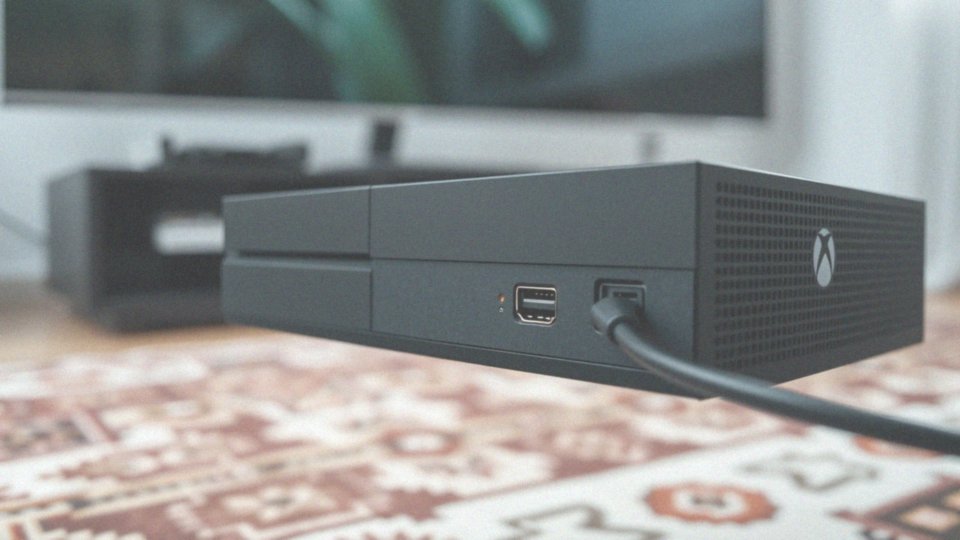
Problem pojawia się w przypadku braku gniazda HDMI, jednak i tutaj istnieją proste sposoby na obejście tego ograniczenia. W zależności od dostępnych złączy, możesz sięgnąć po:
- adapter HDMI-DisplayPort,
- przejściówkę HDMI-DVI,
- rozwiązanie typu HDMI-VGA w przypadku nieco starszego sprzętu.
Warto przy tym pamiętać, że sygnał cyfrowy z konsoli wymaga użycia aktywnego konwertera, aby poprawnie przetworzyć go na standard analogowy. W praktyce każdy monitor może pełnić funkcję telewizora, o ile jego parametry techniczne pozwalają na obsługę przesyłanego obrazu. Gdy już uporasz się z fizycznym podpięciem sprzętu, finalną konfigurację parametrów wideo oraz dźwięku przeprowadzisz wygodnie z poziomu menu głównego konsoli. Dzięki temu szybko dostosujesz jakość wyświetlania do swoich indywidualnych preferencji.
Jak podłączyć Xboxa przez HDMI i jaki kabel wybrać?
Wybór właściwego kabla to fundament, jeśli zależy Ci na stabilnym sygnale i błyskawicznym przesyłaniu danych. Jeśli chcesz czerpać pełnię wrażeń z gamingu w najwyższej jakości, postaw na standard HDMI 2.1. Obsługuje on rozdzielczość 4K przy 120 Hz, co dla dzisiejszych ekranów gamingowych jest absolutnie kluczowe.
Kupując przewód, sprawdź, czy posiada odpowiedni certyfikat – starsze wersje często ograniczają odświeżanie do 60 Hz i nie radzą sobie z obsługą technologii HDR. Podłączenie zestawu nie przysporzy Ci problemów. Wystarczy wpiąć wtyczki w porty konsoli oraz monitora, a następnie wskazać właściwe źródło sygnału w menu ekranowym.
Kiedy już fizycznie połączysz urządzenia, zajrzyj do ustawień wideo. To właśnie tam dopasujesz parametry, takie jak częstotliwość odświeżania, idealnie pod możliwości techniczne Twojego wyświetlacza. Taka drobna konfiguracja pozwoli Ci w pełni wykorzystać potencjał posiadanego sprzętu i cieszyć się płynną rozgrywką bez żadnych kompromisów.
Jak podłączyć Xboxa do starszego monitora?
Gdy na Twoim urządzeniu brakuje portu HDMI, konieczna będzie konwersja sygnału na inny standard. W przypadku monitorów z wejściem DVI wystarczy prosta przejściówka, jednak pamiętaj, że ten format nie obsługuje dźwięku. Audio będziesz musiał wyprowadzić oddzielnym kablem, korzystając z kontrolera lub zewnętrznego przetwornika DAC.
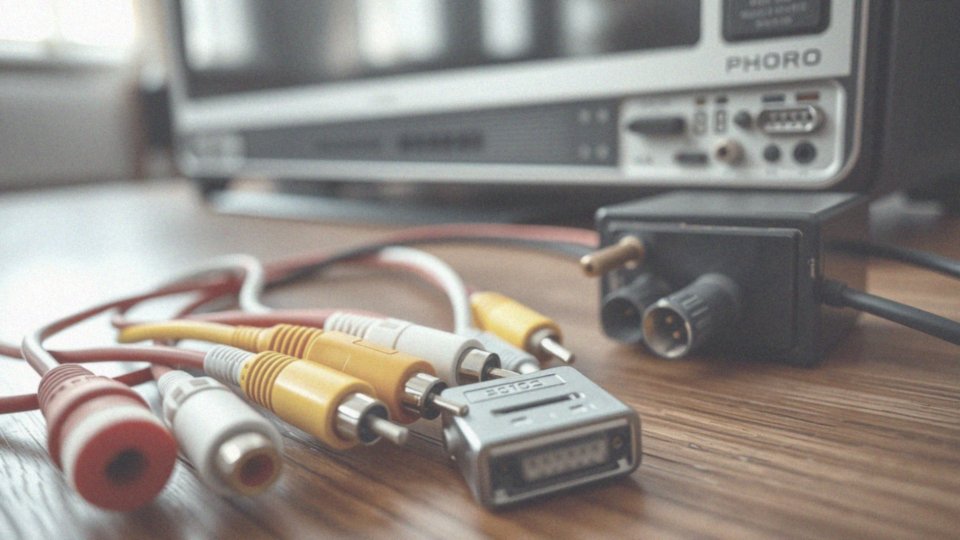
Jeśli korzystasz ze starszego ekranu VGA, nie obejdziesz się bez aktywnego adaptera, ponieważ konsola wysyła wyłącznie dane cyfrowe. Licz się jednak z tym, że taka transformacja może nieznacznie obniżyć jakość obrazu i wprowadzić drobne opóźnienia. Podobne rozwiązanie, czyli aktywny konwerter, sprawdzi się przy korzystaniu z gniazda DisplayPort – tu szczególną uwagę zwróć na kierunek wtyków.
Częstym błędem jest próba przekształcenia tabletu lub ekranu laptopa w zewnętrzny wyświetlacz za pomocą adapterów USB-C. Większość tych portów obsługuje wyłącznie wyjście, a nie wejście obrazu. Choć istnieją programy symulujące przesył wideo, wprowadzają one na tyle duże opóźnienia, że dynamika rozgrywki staje się praktycznie niemożliwa.
Jeśli po wszystkich zabiegach monitor pozostaje ciemny, warto zresetować ustawienia graficzne konsoli. Przytrzymaj przycisk zasilania przez około 10 sekund, aż usłyszysz sygnał dźwiękowy – to działanie przywróci domyślną konfigurację wyjścia wideo.
Jak ustawić rozdzielczość i odświeżanie?
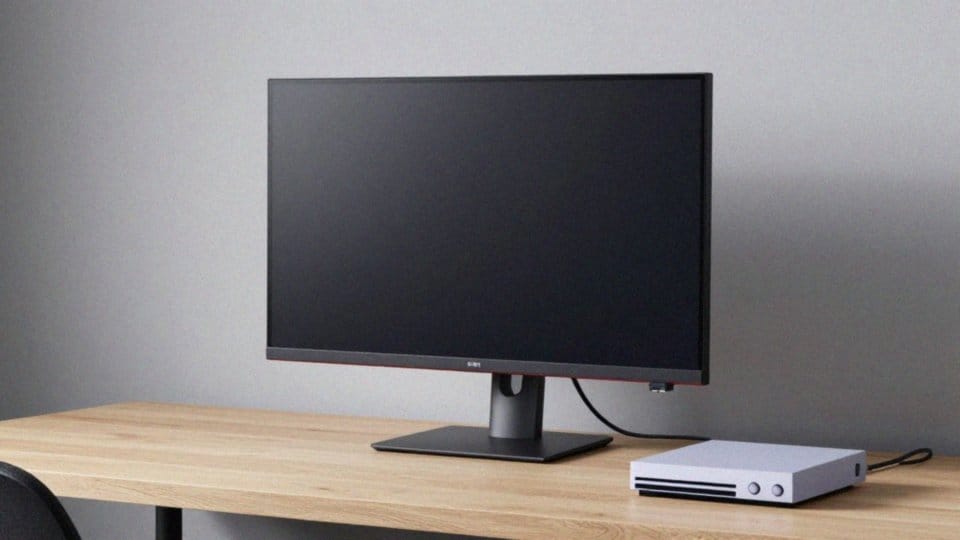
Wszystko zaczyna się w menu konsoli, gdzie definiujesz parametry wyjścia wideo. Najpierw dopasuj rozdzielczość do możliwości swojego ekranu; do wyboru masz zazwyczaj:
- 1080p,
- 1440p,
- nasycone detalami 4K.
Równie kluczowe jest odświeżanie – w zależności od specyfikacji monitora możesz zdecydować się na:
- 60 Hz,
- 120 Hz,
- a nawet 144 Hz.
Pamiętaj jednak, że system jest tak silny, jak jego najsłabsze ogniwo. Jeśli marzy Ci się standard 4K HDR przy 120 klatkach na sekundę, niezbędnym elementem będzie wysokiej jakości kabel HDMI 2.1. Zwróć też uwagę na to, w który port monitora wpinasz przewód, ponieważ nie każde gniazdo oferuje pełną przepustowość.
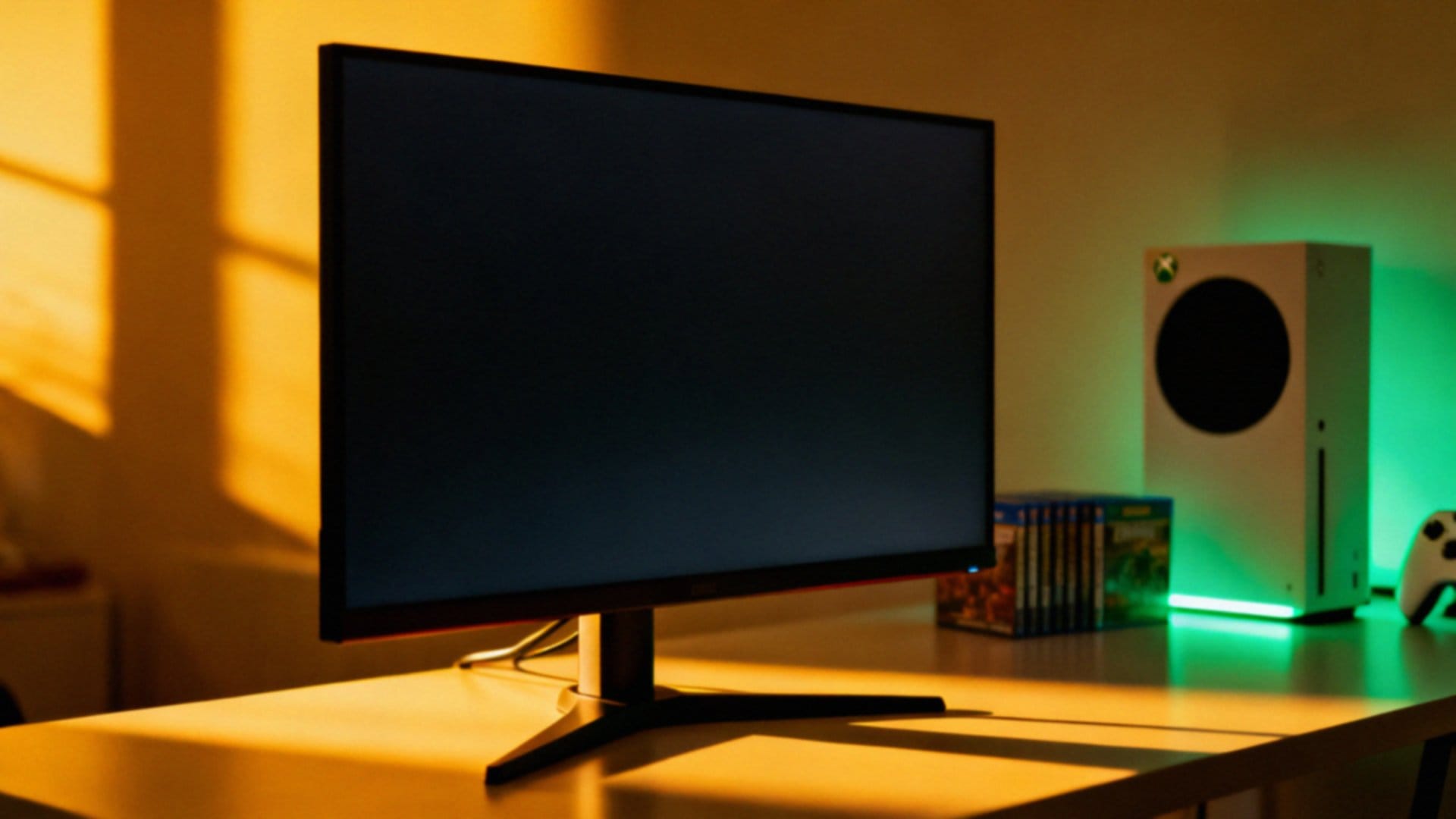
Aby wycisnąć z rozgrywki maksimum płynności, koniecznie aktywuj w menu funkcje VRR (zmienną częstotliwość odświeżania) oraz tryby redukcji opóźnień. Gdyby coś poszło nie tak i obraz stracił ostrość lub całkowicie zniknął, zawsze możesz przywrócić ustawienia domyślne poprzez prosty reset systemu. Staranne dopracowanie tych detali pozwoli Ci uniknąć typowych problemów technicznych i w pełni nacieszyć się sprzętem.
Jak uzyskać dźwięk z Xboxa na monitorze?
Jeśli Twój monitor posiada wbudowane głośniki, dźwięk z konsoli popłynie automatycznie przez kabel HDMI. Warto jednak rzucić okiem na ustawienia konsoli i upewnić się, że wyjście HDMI zostało wybrane jako domyślne. W przypadku modeli pozbawionych nagłośnienia, najprostszym rozwiązaniem jest skorzystanie z portu słuchawkowego 3,5 mm znajdującego się w obudowie monitora – wystarczy wpiąć tam zewnętrzne głośniki lub słuchawki.
Gdy wyświetlacz nie oferuje żadnego wyjścia audio, z pomocą przychodzi wbudowane gniazdo w padzie Xboxa. Gracze mogą również sięgnąć po zewnętrzny przetwornik DAC lub zestaw bezprzewodowy. Pamiętaj jednak, że podczas używania adapterów HDMI-DVI czy HDMI-VGA sygnał dźwiękowy nie jest przekazywany w ogóle, więc musisz doprowadzić go do źródła dźwięku osobnymi kanałami.
W razie problemów z odsłuchem, sprawdź nie tylko ustawienia w menu, ale również stan fizyczny przewodów i poziomy głośności. Choć technologia bezprzewodowa jest kusząca, warto mieć na uwadze, że bywa źródłem niepożądanych opóźnień. W dynamice rozgrywek idealna synchronizacja obrazu z dźwiękiem to klucz do pełnej przyjemności z zabawy.
Jak rozwiązać najczęstsze problemy z obrazem?
Wielu problemów z monitorem unikniesz, zaczynając od weryfikacji podstawowych połączeń oraz konfiguracji sprzętowej. Gdy ekran pozostaje czarny, najpierw upewnij się, że:
- przewód HDMI stabilnie tkwi w gnieździe,
- w menu urządzenia wybrano właściwe źródło sygnału.
Jeśli to nie przynosi rezultatu, spróbuj wykonać reset wyjścia wideo konsoli, przytrzymując przycisk zasilania przez około dziesięć sekund, aż usłyszysz charakterystyczny sygnał dźwiękowy. W sytuacji, gdy obraz migocze lub pojawiają się na nim dziwne artefakty, warto podmienić kabel na inną sztukę. Pamiętaj przy tym, że różnego rodzaju przejściówki, na przykład HDMI-DVI czy aktywne adaptery VGA, bywają zawodne i często odpowiadają za spadki jakości. Gdy z kolei obraz jest nieprawidłowo wyświetlany – ucięty lub niewłaściwie przeskalowany – wystarczy zajrzeć do ustawień proporcji w menu konsoli lub samego wyświetlacza.
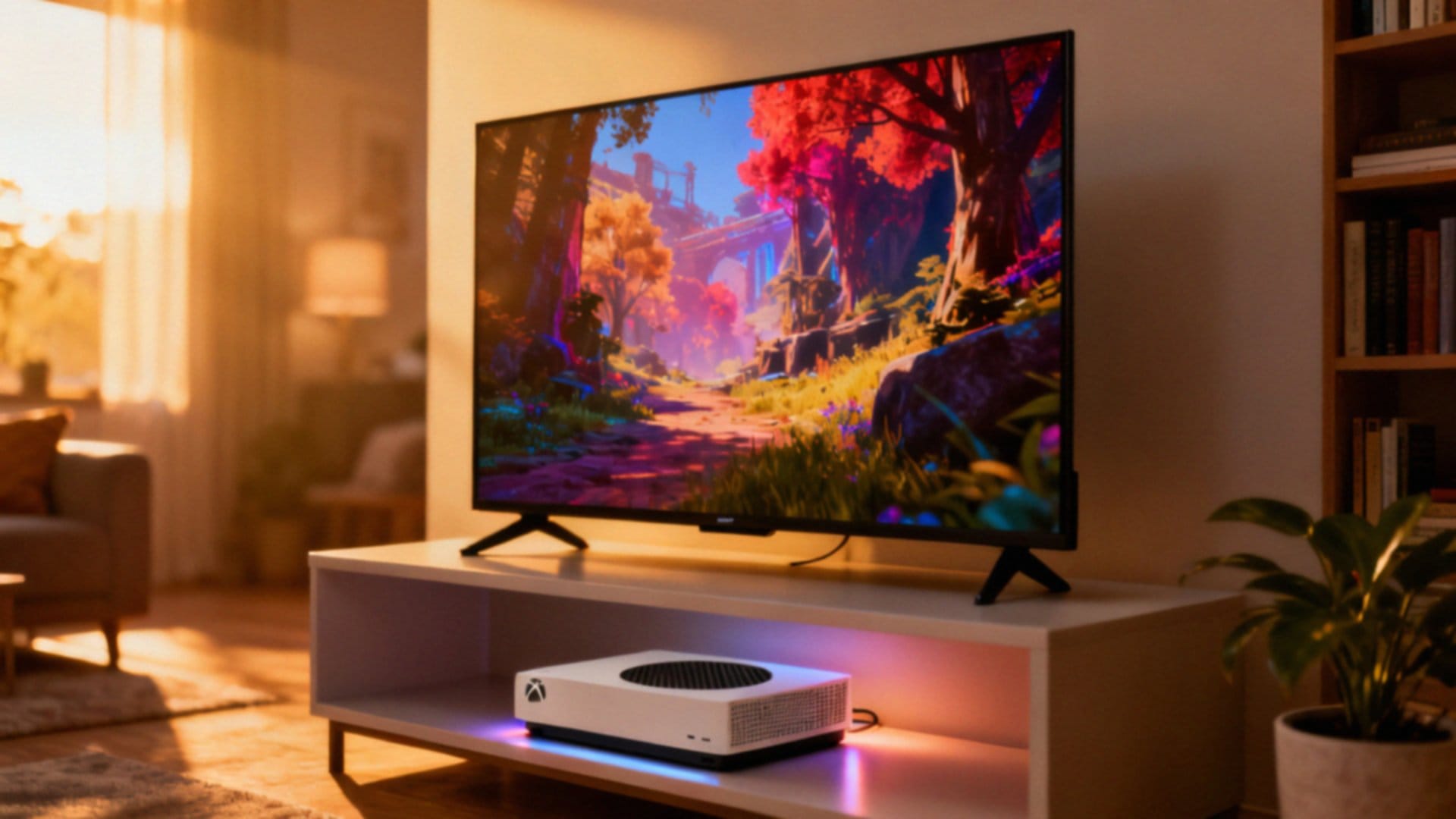
Warto również pamiętać, że nie każde złącze HDMI oferuje tę samą przepustowość, co może wpływać na płynność przesyłu danych. Dbałość o te techniczne detale przekłada się bezpośrednio na większy komfort rozgrywki i zapewnia stabilność współpracy między wszystkimi używanymi elementami zestawu.