Spis treści
Czy można podłączyć Xboxa do laptopa?
Większość laptopów wyposażono jedynie w wyjściowe porty HDMI, co wyklucza bezpośrednie przesłanie obrazu z konsoli przy użyciu zwykłego przewodu. Rozwiązaniem tego problemu może być aplikacja Xbox wraz z funkcją Remote Play. Pozwalają one płynnie strumieniować rozgrywkę prosto na ekran komputera, pod warunkiem posiadania stabilnego łącza internetowego – czy to przewodowego, czy bezprzewodowego.
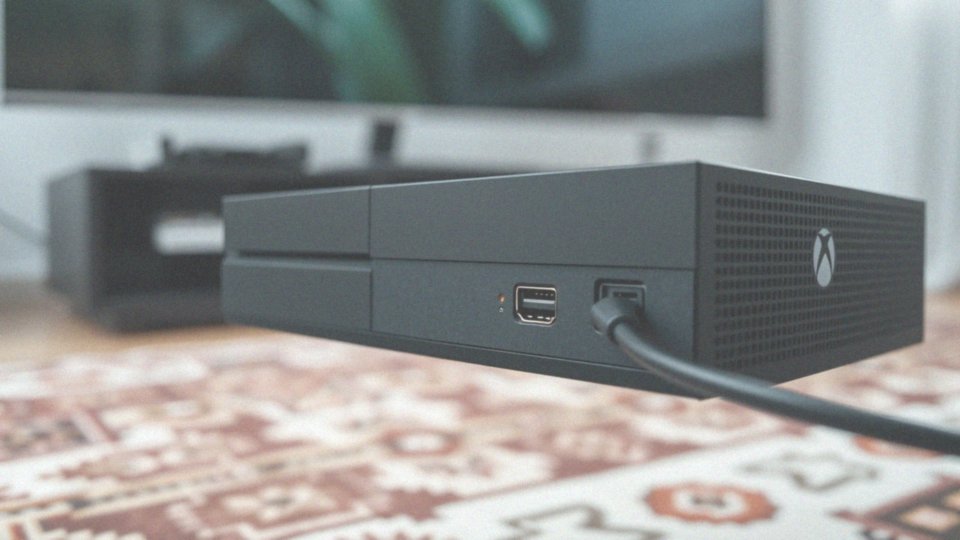
Gdy jednak zależy nam na bardziej profesjonalnym rozwiązaniu, warto sięgnąć po zewnętrzną kartę przechwytującą, popularnie zwaną grabberem. To kompaktowe urządzenie podłącza się do laptopa przez USB, co otwiera zupełnie nowe możliwości połączenia. Bardziej doświadczeni użytkownicy mogą również zdecydować się na:
- stworzenie mostka sieciowego,
- udostępnienie połączenia internetowego.
Te opcje pozwalają na bezpośrednią komunikację między urządzeniami bez konieczności angażowania routera. Warto pamiętać, że w takich konfiguracjach kluczowe dla stabilności transmisji jest poprawne skonfigurowanie protokołu IP. Ostateczna decyzja co do metody wyboru zależy głównie od dostępnych złączy w sprzęcie oraz naszej tolerancji na ewentualne opóźnienia w wyświetlanym obrazie.
Jak najłatwiej podłączyć Xboxa do laptopa?
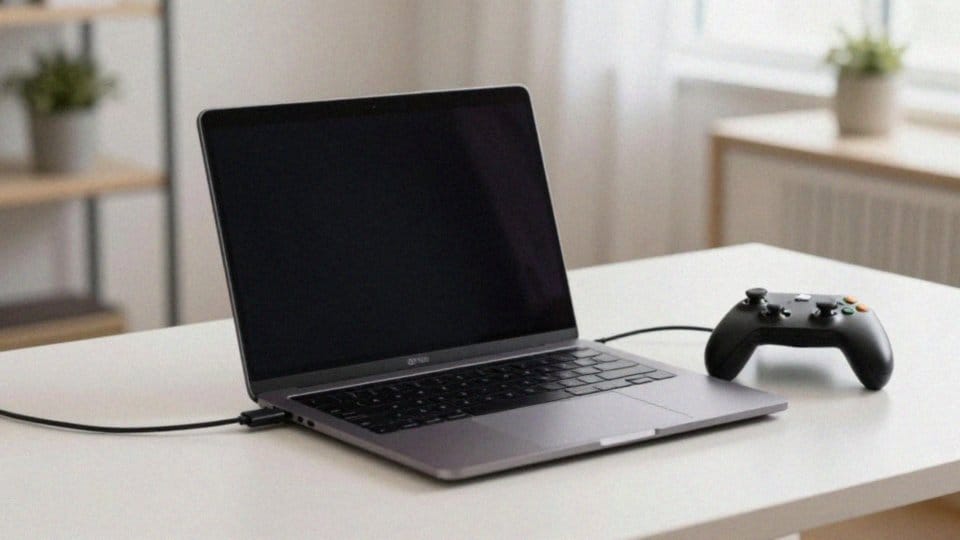
Najwygodniejszym sposobem na korzystanie z konsoli Xbox na komputerze jest aplikacja Xbox, dostępna dla użytkowników systemów Windows 10 i 11. Kluczem do sukcesu jest funkcja Xbox Remote Play, której uruchomienie wymaga spełnienia zaledwie trzech podstawowych warunków:
- musisz zalogować się na to samo konto Microsoft zarówno na konsoli, jak i na PC,
- oba urządzenia muszą być podłączone do tej samej sieci Wi-Fi,
- pamiętaj o aktywacji trybu zdalnego w ustawieniach konsoli.
Gdy wszystko będzie gotowe, wystarczy wybrać swoje urządzenie z listy w aplikacji, a obraz natychmiast zacznie być strumieniowany na ekran laptopa. Jeśli jednak Twoje połączenie internetowe nie jest wystarczająco stabilne, warto sięgnąć po alternatywne rozwiązanie, jakim jest zewnętrzna karta przechwytująca, popularnie nazywana grabberem HDMI. Urządzenie to zamienia wideo z konsoli na format cyfrowy, który trafia prosto do portu USB w komputerze. Aby wszystko działało poprawnie, należy zainstalować dedykowane sterowniki oraz odpowiednie oprogramowanie. Dzięki bezpośredniemu przesyłowi danych obraz trafi do okna aplikacji z pominięciem domowej sieci, co znacząco poprawia płynność i eliminuje zależność od jakości sygnału Wi-Fi.
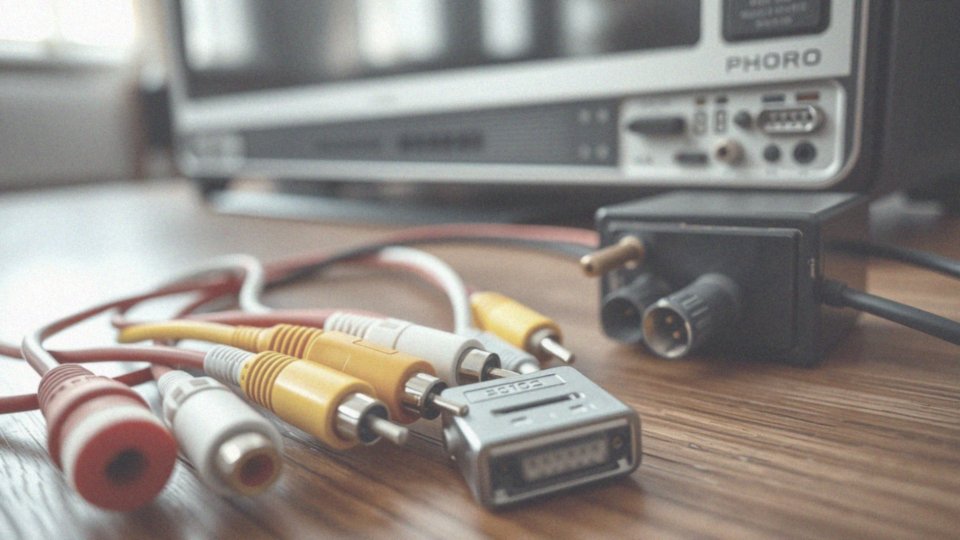
Kabel HDMI czy karta przechwytująca?
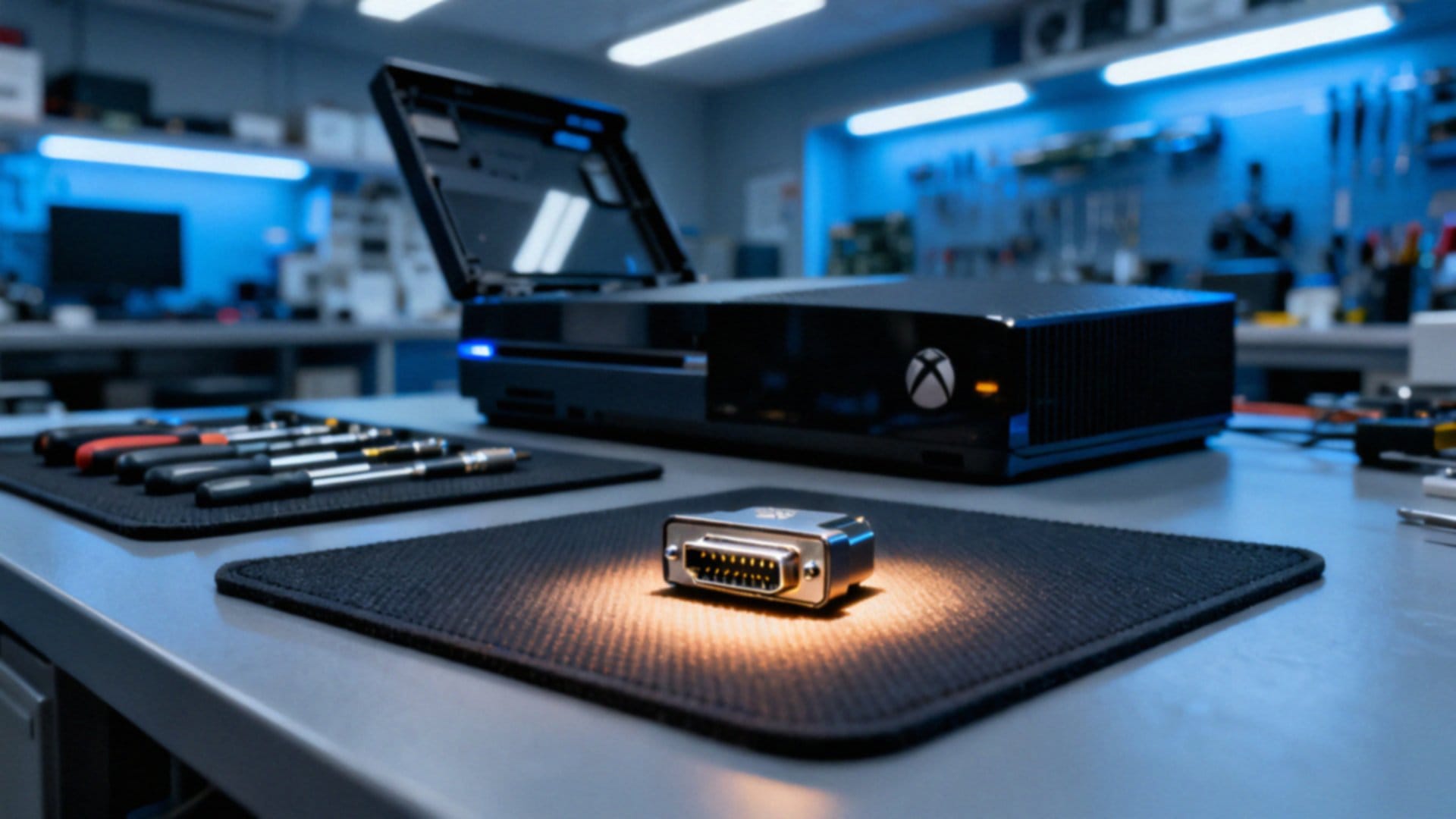
Większość współczesnych laptopów wyposażono jedynie w wyjściowe porty HDMI, co bywa kłopotliwe, gdy chcesz podłączyć zewnętrzny ekran lub szybko przechwycić obraz. Z pomocą przychodzi wtedy niezależna karta przechwytująca, potocznie zwana grabberem. To praktyczne urządzenie konwertuje sygnał wideo na format cyfrowy, błyskawicznie przesyłając go przez port USB.
Dlaczego warto postawić na takie rozwiązanie zamiast korzystać ze strumieniowania przez aplikację Xbox? Przede wszystkim zyskujesz ogromną stabilność obrazu, która nie jest uzależniona od wahań przepustowości Twojego domowego łącza internetowego.
Wybierając sprzęt dla siebie, zwróć uwagę na:
- obsługiwaną rozdzielczość,
- standard 1080p w 60 klatkach na sekundę,
- coraz popularniejsze modele z przelotowym sygnałem 4K.
Kluczowe znaczenie dla płynności ma też szybkość interfejsu. Wykorzystanie standardu USB 3.0 pozwala na pełną transmisję danych bez irytujących opóźnień. Pamiętaj też o instalacji dedykowanych sterowników, co zapewni bezproblemową współpracę z systemem operacyjnym oraz popularnym oprogramowaniem do nagrywania, takim jak OBS Studio. Grabber HDMI to po prostu niezbędne narzędzie dla każdego, kto chce przetwarzać obraz lokalnie, omijając przy tym wszelkie straty wynikające z kompresji sieciowej.
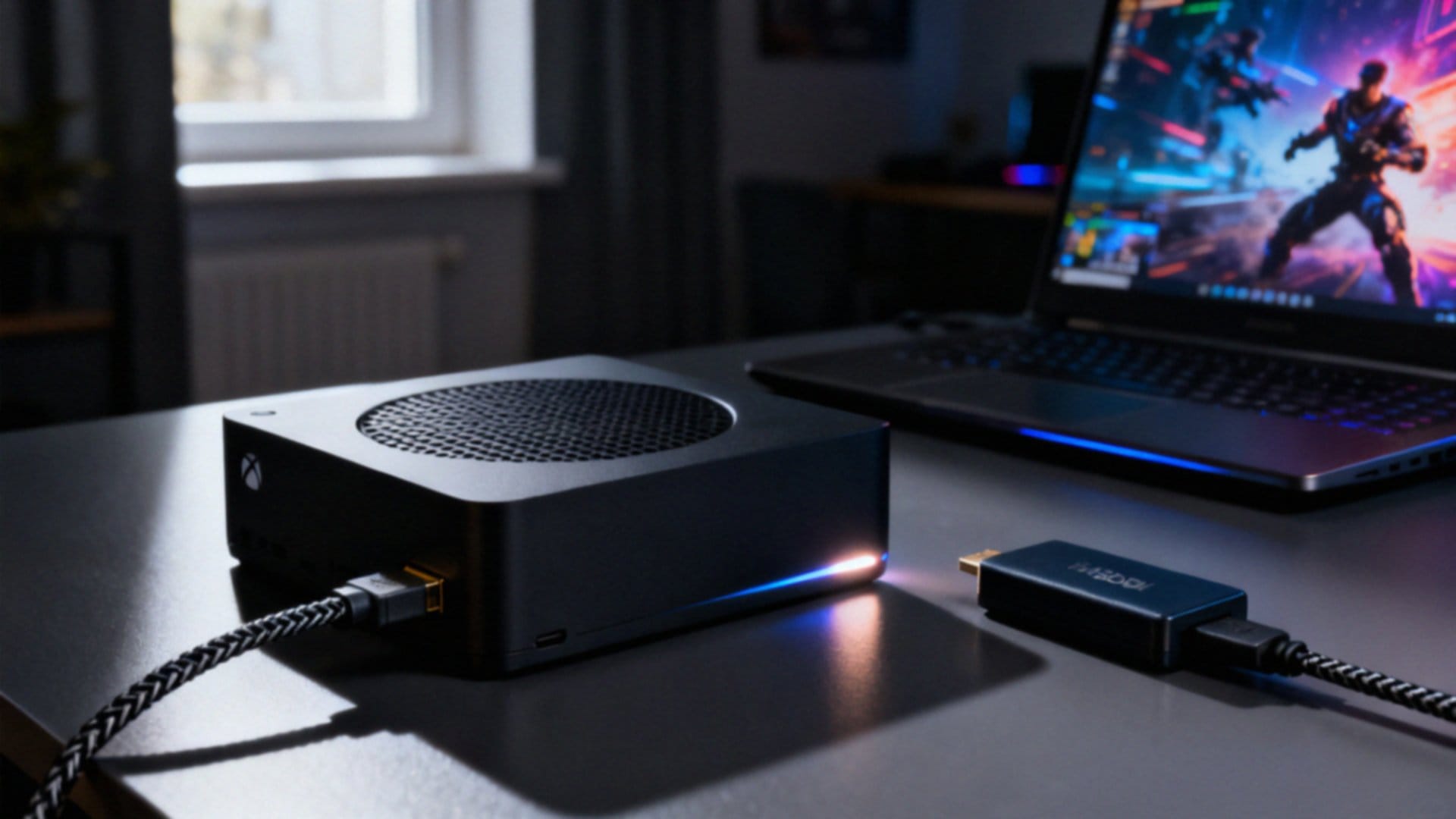
Jak strumieniować gry i skonfigurować sieć?
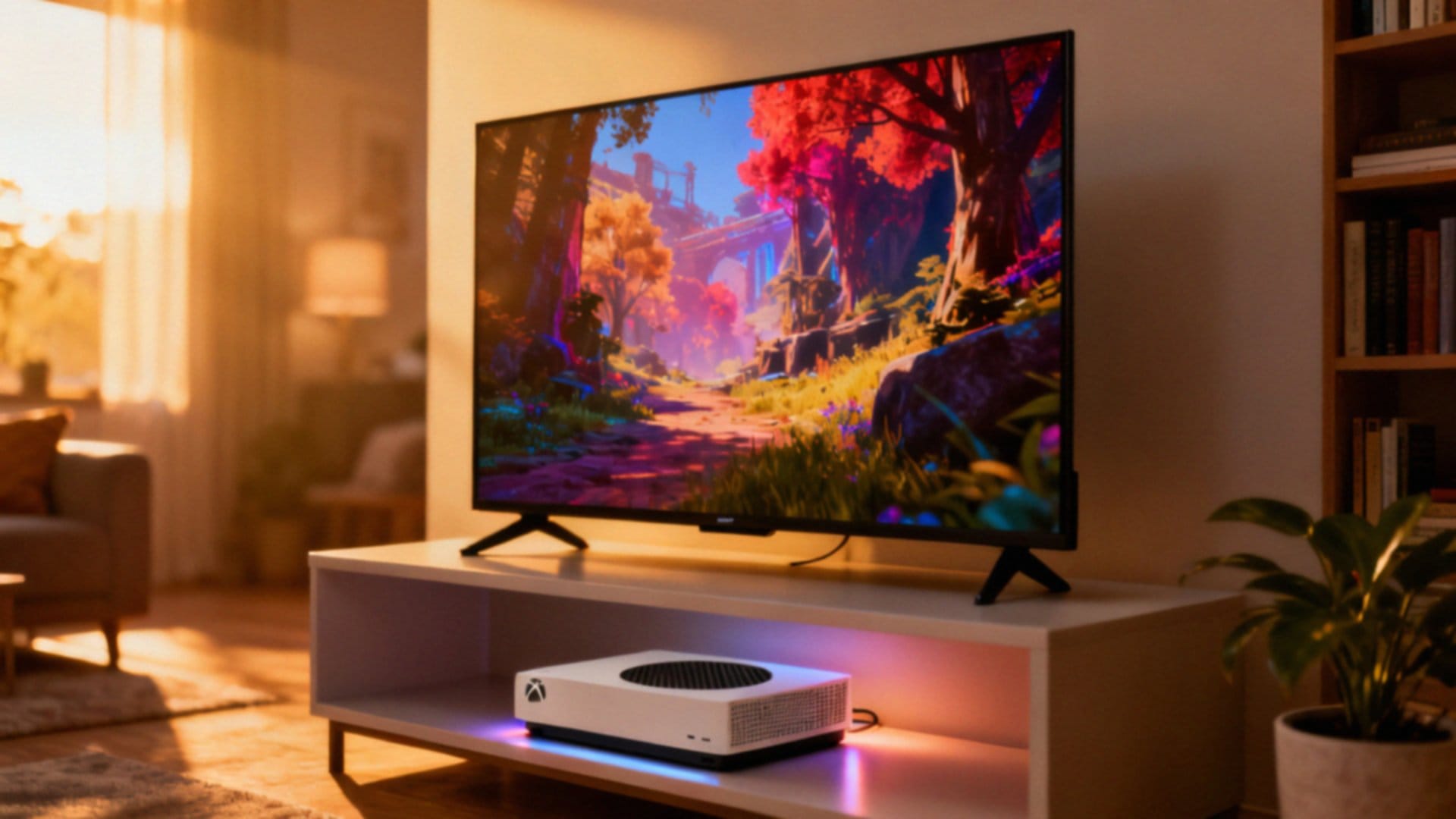
Zanim zaczniesz strumieniować gry przez aplikację Xbox, musisz najpierw aktywować funkcje zdalne w ustawieniach swojej konsoli. Gdy już to zrobisz, uruchom aplikację na systemie Windows i skonfiguruj połączenie. Pamiętaj, aby obie platformy znajdowały się w tej samej sieci; kabel Ethernet sprawdzi się tu znacznie lepiej niż Wi-Fi, gwarantując większą stabilność i mniejsze opóźnienia.
Jeśli nie dysponujesz routerem, alternatywnym rozwiązaniem jest:
- udostępnienie połączenia internetowego,
- utworzenie mostka sieciowego w ustawieniach Windowsa.
Czasami może to wymagać ręcznej konfiguracji protokołu IP bezpośrednio na konsoli. W razie kłopotów z nawiązaniem połączenia, warto zacząć od podstaw:
- sprawdź ustawienia zapory sieciowej,
- pobierz najnowsze sterowniki,
- upewnij się, że Twoje łącze jest stabilne.
Aplikacja oferuje szereg opcji ułatwień dostępu, które pozwalają na swobodne dostosowanie parametrów audio i wideo. Aby cieszyć się najlepszą jakością obrazu, przesiądź się na pasmo 5 GHz – znacząco zredukuje to ryzyko zakłóceń. Na koniec, dbaj o regularne instalowanie aktualizacji systemu oraz samego oprogramowania Xbox Remote Play; to najprostszy sposób, by uniknąć frustrujących błędów konfiguracyjnych.
Jak podłączyć pada Xbox do laptopa i zainstalować sterowniki?
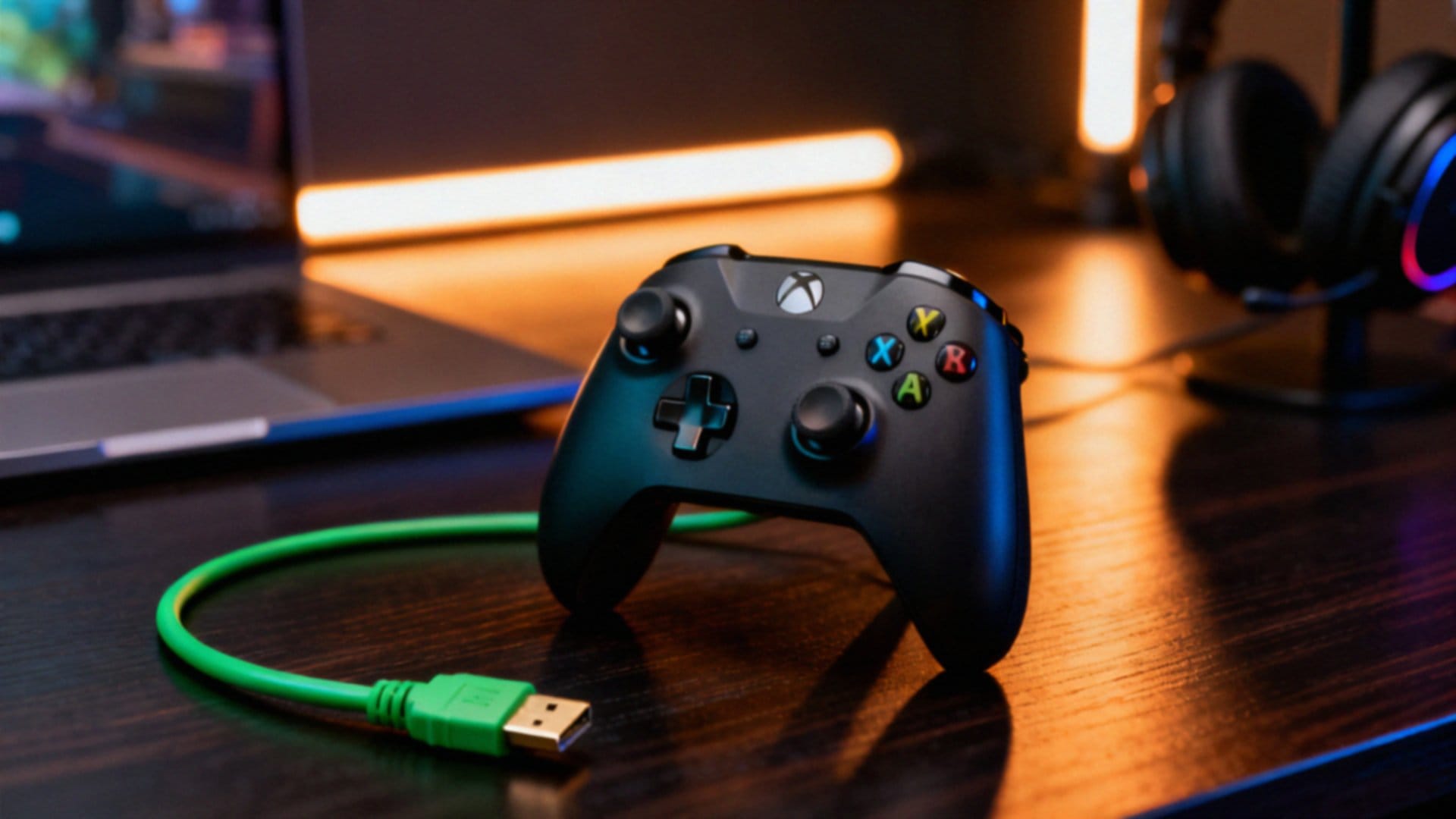
Podłączenie kontrolera do komputera z Windowsem 10 lub 11 to bułka z masłem. Jeśli wybierzesz kabel USB, system samodzielnie rozpozna sprzęt i przygotuje go do pracy w kilka chwil. Użytkownicy starszych systemów, jak „ósemka” czy „siódemka”, mogą być jednak zmuszeni do ręcznego ściągnięcia sterowników ze strony producenta.
Gdy wolisz rozgrywkę bez kabli, masz do dyspozycji dwie drogi:
- Bluetooth: wystarczy uruchomić tryb parowania na padzie odpowiednim przyciskiem, a potem odnaleźć urządzenie w ustawieniach komputera,
- dedykowany adapter bezprzewodowy Xbox: wystarczy wpiąć go do portu USB, by cieszyć się bardziej stabilnym połączeniem i mniejszymi opóźnieniami.
Dla pełnej kontroli nad sprzętem warto pobrać aplikację Xbox Accessories. To tam przetestujesz wszystkie przyciski i sprawdzisz kompatybilność, a przede wszystkim zainstalujesz aktualizacje oprogramowania, które często naprawiają drobne błędy. W razie problemów z działaniem, zajrzyj do menedżera urządzeń i zweryfikuj stan sterowników lub upewnij się, że parowanie przebiegło pomyślnie.
Co ciekawe, jeśli gra sprawia wrażenie „głuchej” na komendy, upewnij się, czy dany tytuł w ogóle wspiera obsługę padów Xbox. Na wypadek rozładowania akumulatora zawsze możesz przejść na tryb przewodowy – to najpewniejszy sposób, by grać dalej bez żadnych przerw na ładowanie.
Jak poprawić jakość obrazu i zmniejszyć opóźnienia?
Wyeliminowanie opóźnień i poprawa jakości obrazu zależą przede wszystkim od sposobu przesyłu danych. Strumieniowanie po sieci wymaga stabilności, dlatego najlepiej sprawdzi się:
- połączenie kablowe Ethernet,
- lub przynajmniej pasmo 5 GHz.
Staraj się też ograniczyć liczbę urządzeń korzystających z tej samej sieci w tym samym czasie. Pamiętaj o regularnej aktualizacji sterowników oraz zwiększeniu bitrate’u w ustawieniach aplikacji – to najkrótsza droga do uzyskania wyraźniejszego obrazu. Jeśli korzystasz z zewnętrznej karty przechwytującej, wybierz model z obsługą USB 3.0, co znacznie zredukuje tzw. input lag. Pamiętaj przy tym, by nie oszczędzać na kablach; dobrej jakości przewody USB i HDMI to podstawa, by uniknąć strat sygnału.
Wewnątrz OBS Studio optymalizacja wydajności sprowadza się do wyboru odpowiednich kodeków i włączenia akceleracji sprzętowej, co jest szczególnie ważne w przypadku mniej wydajnych laptopów. W grach akcji liczy się każda milisekunda, więc lepiej podłączyć kontroler kablem, zamiast polegać na Bluetooth. Jeśli jednak wolisz bezprzewodową swobodę, sięgnij po oficjalny adapter Xbox – to najpewniejszy sposób na zminimalizowanie opóźnień. Nie zapomnij też o aktualizacji firmware’u pada przez aplikację Xbox Accessories oraz zamknij procesy w tle, które niepotrzebnie obciążają komputer.
Gdy coś mimo to szwankuje, w pierwszej kolejności sprawdź poprawność wszystkich połączeń i upewnij się, że system Windows jest w pełni zaktualizowany. Te proste kroki zazwyczaj rozwiązują większość problemów z płynnością działania.