Spis treści
Jak podłączyć pada PS4 do PC przez Bluetooth?
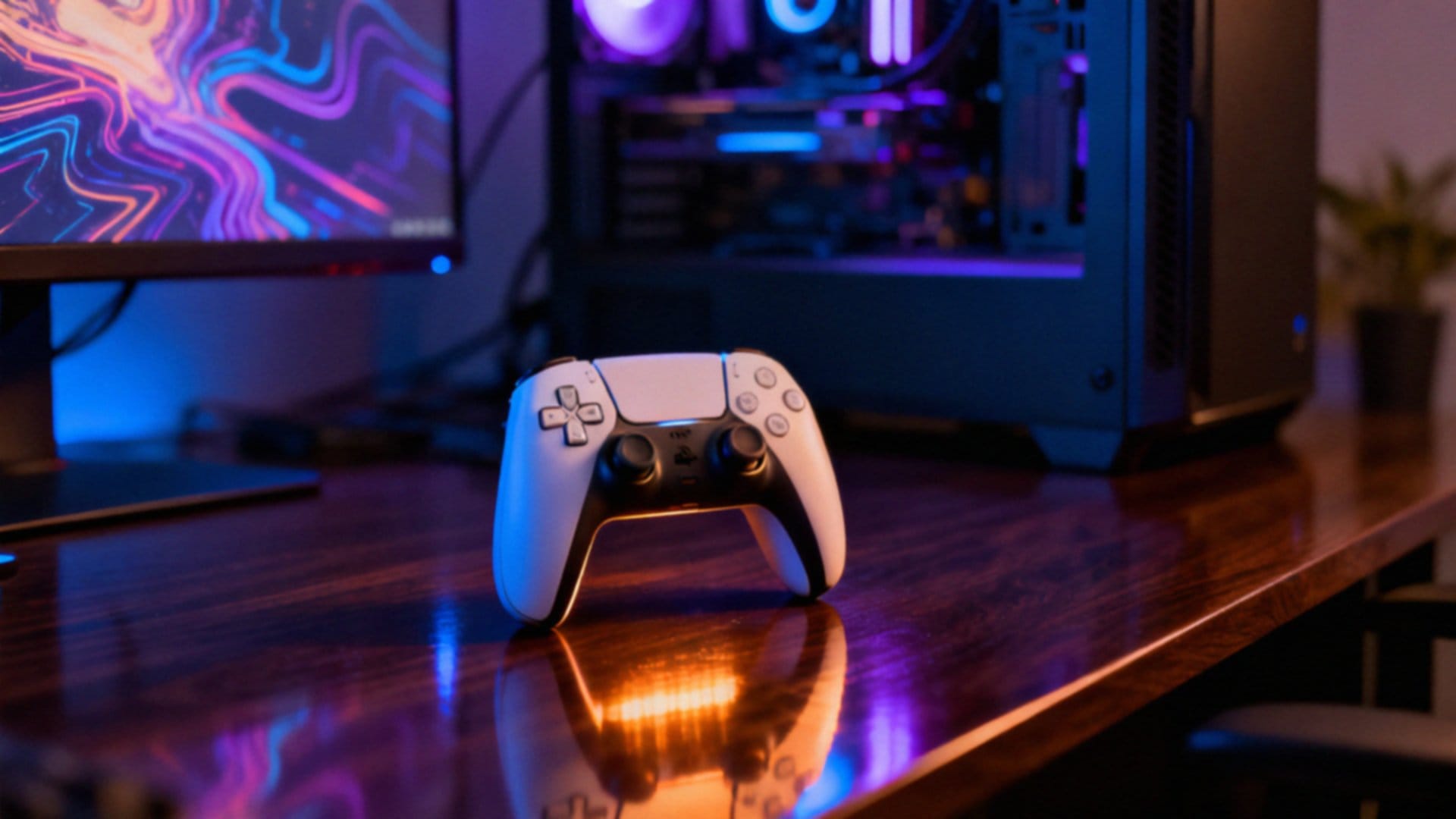
Zanim zaczniesz, upewnij się, że w ustawieniach Windowsa masz włączony moduł Bluetooth. Pierwszym krokiem jest aktywacja trybu parowania na padzie DualShock 4 – wystarczy, że przytrzymasz jednocześnie przyciski PS oraz Share przez około trzy sekundy. Gdy pasek świetlny zacznie rytmicznie migać na niebiesko, kontroler stanie się widoczny dla twojego komputera.
W menu połączeń Bluetooth na pulpicie wybierz opcję dodawania nowego urządzenia i odszukaj na liście:
- „Wireless Controller”,
- „DUALSHOCK 4”.
Po kliknięciu system sam pobierze brakujące sterowniki, umożliwiając swobodną rozgrywkę bez kabli. Jeśli zależy Ci na pełnej kompatybilności z większością gier, warto zainstalować aplikację DS4Windows, która znacznie rozszerza możliwości pada. Pamiętaj tylko, by od czasu do czasu sprawdzać poziom naładowania akumulatora; jego wydajność zależy głównie od ustawionej jasności podświetlenia oraz intensywności wibracji podczas gry.
Jak uruchomić tryb parowania pada PS4?
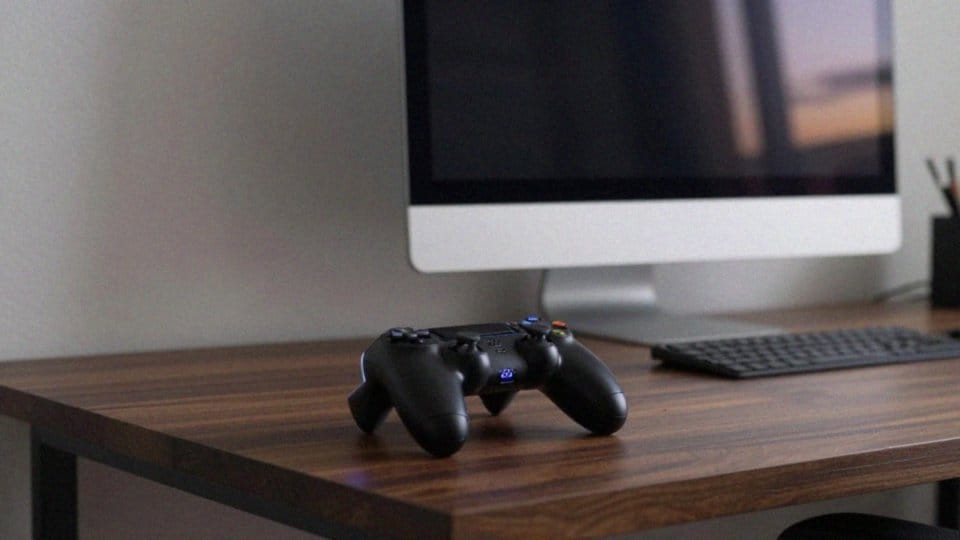
Zanim przejdziesz do parowania pada od PS4, upewnij się, że wskaźnik gracza pozostaje wyłączony. Aby zainicjować proces, przytrzymaj jednocześnie przyciski PS oraz Share przez około trzy do pięciu sekund. Gdy pasek świetlny zacznie rytmicznie pulsować, masz pewność, że kontroler jest gotowy do nawiązania połączenia Bluetooth z komputerem.
Jeśli jednak napotkasz trudności z synchronizacją, sprawdź, czy sprzęt nie próbuje połączyć się z konsolą lub innym urządzeniem w najbliższym otoczeniu. W sytuacjach, gdy kontroler okazuje się oporny, warto na chwilę wyłączyć Bluetooth w innych pobliskich sprzętach. Pamiętaj, że system przestanie skanować otoczenie po upływie minuty, jeżeli nie wykryje żadnego sygnału. Sukces poznasz po tym, że dioda przestanie migać, sygnalizując stabilną współpracę z Twoim systemem.
Co zrobić gdy pad PS4 się nie łączy?
Jeśli Twój pad od PS4 odmawia posłuszeństwa przy próbie połączenia z komputerem, pierwszym krokiem powinno być upewnienie się, że moduł Bluetooth jest aktywny. Gdy Twój sprzęt nie posiada wbudowanego odbiornika, sprawę załatwi zewnętrzny adapter USB lub standardowy kabel. Podłączenie kontrolera przewodem micro USB często załatwia sprawę automatycznie, gdyż system sam dobierze odpowiednie sterowniki.
Jeśli połączenie kablem działa bez zarzutu, prawdopodobnie problem leży w komunikacji radiowej. Warto wtedy:
- wyczyścić listę sparowanych urządzeń w systemie,
- upewnić się, że pad nie jest wciąż „przywiązany” do konsoli czy telefonu,
- sprawdzić, czy jego bateria jest wystarczająco naładowana.
Pamiętaj też o zainstalowaniu wymaganych komponentów, takich jak:
- .NET Framework 5.0,
- pakiet Visual C++,
- sterownik ViGEmBus.
Zajrzyj do aplikacji DS4Windows, by sprawdzić status kontrolera. W razie wykrycia konfliktów, najlepiej odświeżyć sterowniki w Menedżerze urządzeń, odinstalowując je i instalując ponownie. Czasami najprostszym lekarstwem okazuje się klasyczny restart obu urządzeń. Jeśli jednak parowanie nadal nie chce ruszyć, wypróbuj dedykowany adapter HID lub skorzystaj z trybu Steam Big Picture, który świetnie radzi sobie z obsługą kontrolerów.
Jakie są ograniczenia podłączenia przez Bluetooth?
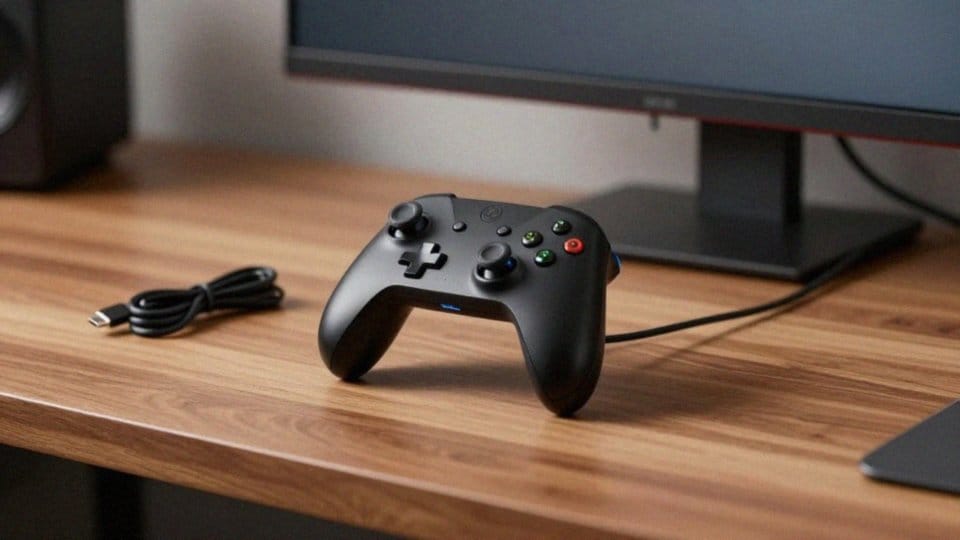
Korzystanie z technologii Bluetooth w grach wiąże się z pewnymi ograniczeniami, które potrafią dać się we znaki podczas intensywnej rozgrywki. Główną przeszkodą są opóźnienia sygnału – wysoce problematyczne w szybkich strzelankach typu FPS, gdzie każda milisekunda decyduje o sukcesie. W takich tytułach kabel pozostaje bezkonkurencyjny pod względem stabilności.
Warto też pamiętać, że rozmaite przeszkody fizyczne, jak:
- ściany,
- zakłócenia powodowane przez inne urządzenia pracujące w paśmie 2.4 GHz,
- kompatybilność z kontrolerem.
Te czynniki potrafią skutecznie pogorszyć jakość transmisji. Dodatkowym wyzwaniem bywa kompatybilność. Nie wszystkie funkcje kontrolera, takie jak zaawansowane wibracje czy panel dotykowy, zadziałają od razu – często wymagają one instalacji zewnętrznego oprogramowania, np. DS4Windows. Do tego dochodzą kwestie czysto techniczne, jak:
- konieczność pamiętania o naładowaniu akumulatora,
- sporadyczne kłopoty z automatycznym parowaniem sprzętu.
Jeśli gry nie wspierają natywnie danego modelu, użytkownicy mogą natrafić na trudności z mapowaniem przycisków, a samo poprawne działanie urządzenia często uzależnione jest od posiadania specyficznych bibliotek typu .NET czy sterowników ViGEmBus. Gdy więc napotkasz nagłe spadki płynności lub irytujący lag, najprostszym i najskuteczniejszym rozwiązaniem pozostaje przesiadka na niezawodne połączenie przez kabel USB.
Jak zainstalować DS4Windows i sterowniki?
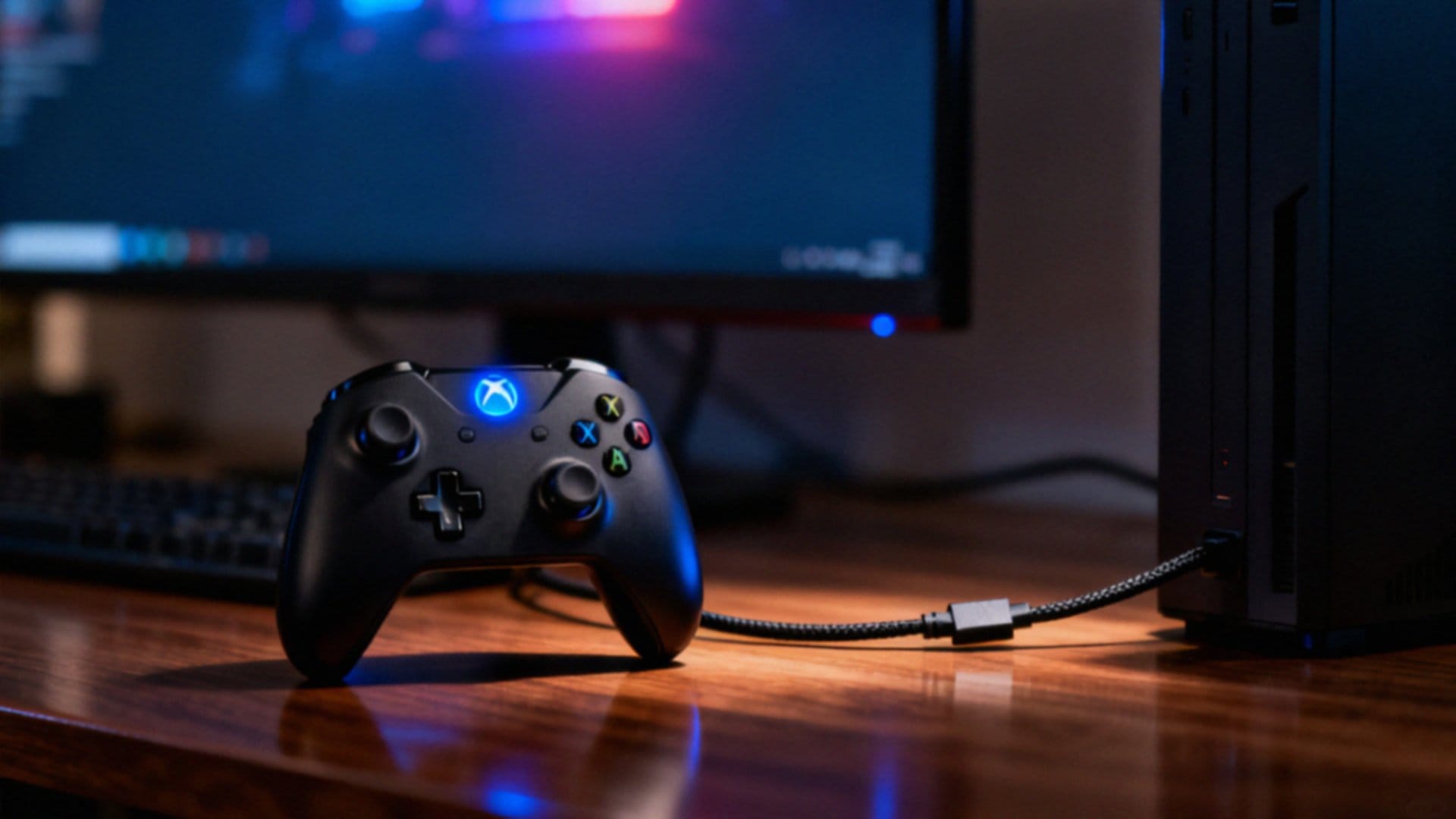
Przygodę z konfiguracją DS4Windows zacznij od pobrania najświeższej wersji programu z oficjalnego repozytorium na GitHubie. Żeby aplikacja działała bez zarzutu, Twój system musi posiadać:
- aktualne środowisko Microsoft .NET Framework 5.0 (lub nowsze),
- biblioteki Visual C++ 2015-2019,
- najnowższą wersję DirectX.
Podczas uruchamiania instalatora kluczowe jest wyrażenie zgody na wgranie sterownika ViGEmBus. To właśnie ten komponent odpowiada za emulację kontrolera Xbox, co sprawia, że Twój DualShock 4 stanie się w pełni kompatybilny z grami na Windowsie. Zazwyczaj proces ten przebiega automatycznie w momencie podpięcia pada kablem micro USB. Gdyby jednak komputer miał trudności z rozpoznaniem sprzętu, zajrzyj do Menedżera urządzeń i zweryfikuj poprawność instalacji sterownika ViGEmBus oraz urządzeń wejściowych HID.
Samo narzędzie oferuje znacznie więcej niż tylko łączność – pozwala na zaawansowaną personalizację, w tym:
- remapowanie przycisków,
- precyzyjne dostrajanie siły wibracji,
- konfigurację czujników ruchu dla wybranych profili.
Jeśli chcesz korzystać z pada od razu po włączeniu peceta, warto dodać program do autostartu systemu.
Jak skonfigurować pada PS4 w Steam?
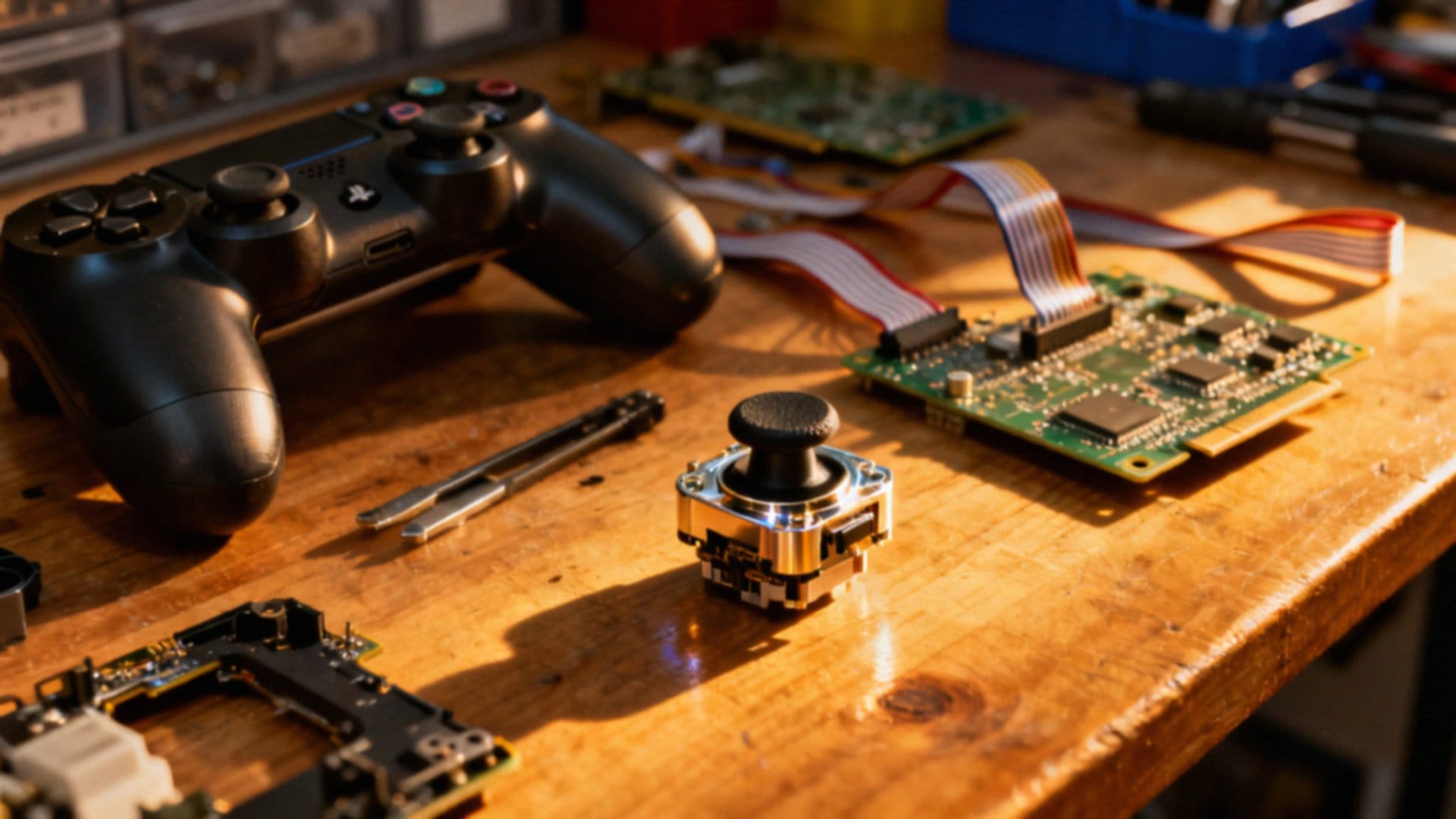
Steam oferuje pełne wsparcie dla kontrolerów Sony, więc bez problemu skorzystasz z pada DualShock 4 bez sięgania po zewnętrzne oprogramowanie. Wystarczy, że w ustawieniach aplikacji przejdziesz do zakładki Sterownik i w menu Konfiguracji kontrolera odznaczysz opcję obsługi sprzętu PlayStation. Platforma od razu rozpozna urządzenie, niezależnie od tego, czy podłączyłeś je kablem, czy korzystasz z połączenia bezprzewodowego.
Jeśli zależy Ci na bardziej precyzyjnych ustawieniach, zajrzyj do trybu Big Picture. To tam zmienisz przypisanie przycisków i stworzysz indywidualne schematy dla poszczególnych tytułów. Wbudowana nakładka pozwala także na:
- kalibrację czułości gałek,
- dostosowanie panelu dotykowego,
- spersonalizowanie siły wibracji.
Warto pamiętać, że jeśli korzystasz z narzędzia DS4Windows, dobrze jest wyłączyć funkcję Steam Input dla konkretnej gry, co uchroni Cię przed konfliktami wynikającymi z jednoczesnej emulacji pada od Xboksa i natywnej obsługi Steam. Po zakończeniu wszystkich zmian przypisz utworzony profil do wybranego tytułu – dzięki temu rozwiązaniu wybrana przez Ciebie konfiguracja będzie ładować się automatycznie za każdym razem, gdy wrócisz do rozgrywki.
Jak podłączyć pada PS4 przez USB?
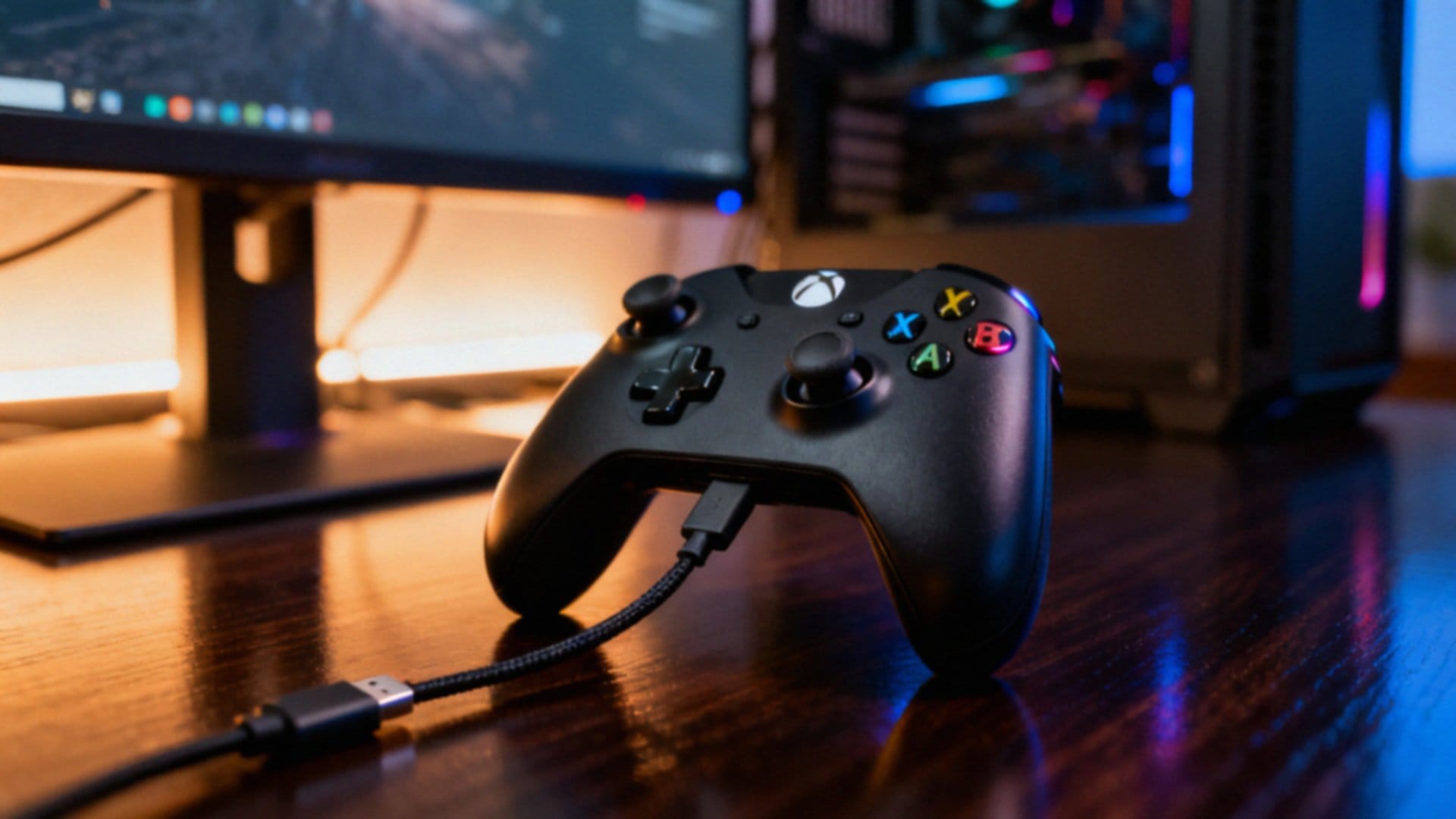
Połączenie przewodowe to absolutna podstawa, jeśli zależy Ci na maksymalnej stabilności transmisji i wyeliminowaniu irytujących opóźnień, co w dynamicznych grach bywa kwestią wygranej lub przegranej. Aby przejść na kabel, wystarczy wykorzystać przewód micro USB, wpinając go bezpośrednio do portu USB w komputerze oraz gniazda w padzie. System operacyjny powinien sam rozpoznać sprzęt jako urządzenie typu HID i zainstalować potrzebne sterowniki, a w trakcie samej rozgrywki akumulator kontrolera będzie się automatycznie ładował, co pozwoli Ci zapomnieć o przerwach na doładowanie energii.
W sytuacji, gdy komputer nie widzi kontrolera, niezbędne może okazać się wsparcie oprogramowania zewnętrznego, takiego jak:
- DS4Windows,
- komponenty ViGEmBus,
- Microsoft .NET,
- biblioteki Visual C++.
Warto pamiętać, że podłączenie kablowe to również doskonały sposób na szybką diagnostykę – jeśli problem zniknie, oznacza to, że źródłem kłopotów była łączność bezprzewodowa. Po zakończeniu sesji wystarczy po prostu wypiąć przewód. Pad pozostanie sparowany z systemem, więc ponowny powrót do gry bez kabli nie będzie wymagał od Ciebie żadnego dodatkowego wysiłku.
- Jak podłączyć pada Xbox 360 do PC? Poradnik krok po kroku
- Jak podłączyć pada Xbox One do PC? Metody i porady krok po kroku
- Jak podłączyć Xboxa do laptopa? Skuteczne metody i porady
- Jak podłączyć Xbox Series S do laptopa? Sprawdzone metody i porady
- Czy gry z Xbox działają na PC? Odkryj możliwości Xbox Play Anywhere i więcej!
- Jak włączyć Xboxa? Prosty przewodnik na start
- Czy Xboxa można podłączyć do monitora? Sprawdź jak to zrobić!
- 2 porty HDMI w Xbox One — co musisz wiedzieć o ich funkcjach i awariach
- Jaki monitor do Xbox Series S? Najlepsze opcje i porady
- Jaki telewizor do Xbox Series S? Wybierz idealny model do gier