
Spis treści
Jak podłączyć Xbox Series S do laptopa?
| Metoda | Wymagania | Zalety/Wady |
|---|---|---|
| Bezpośrednie HDMI | Laptop z portem HDMI typu wejście | Rzadko spotykane w laptopach |
| Zewnętrzna karta przechwytująca | Karta przechwytująca (grabber HDMI), port USB w laptopie | Przesyła obraz z konsoli do laptopa |
| Aplikacja Xbox (strumieniowanie) | Xbox i laptop w tej samej sieci Wi-Fi | Strumieniowanie gier z konsoli na laptop |
| Aplikacja Wireless Display | Laptop z systemem Windows 10 | Bezprzewodowe dublowanie i sterowanie |
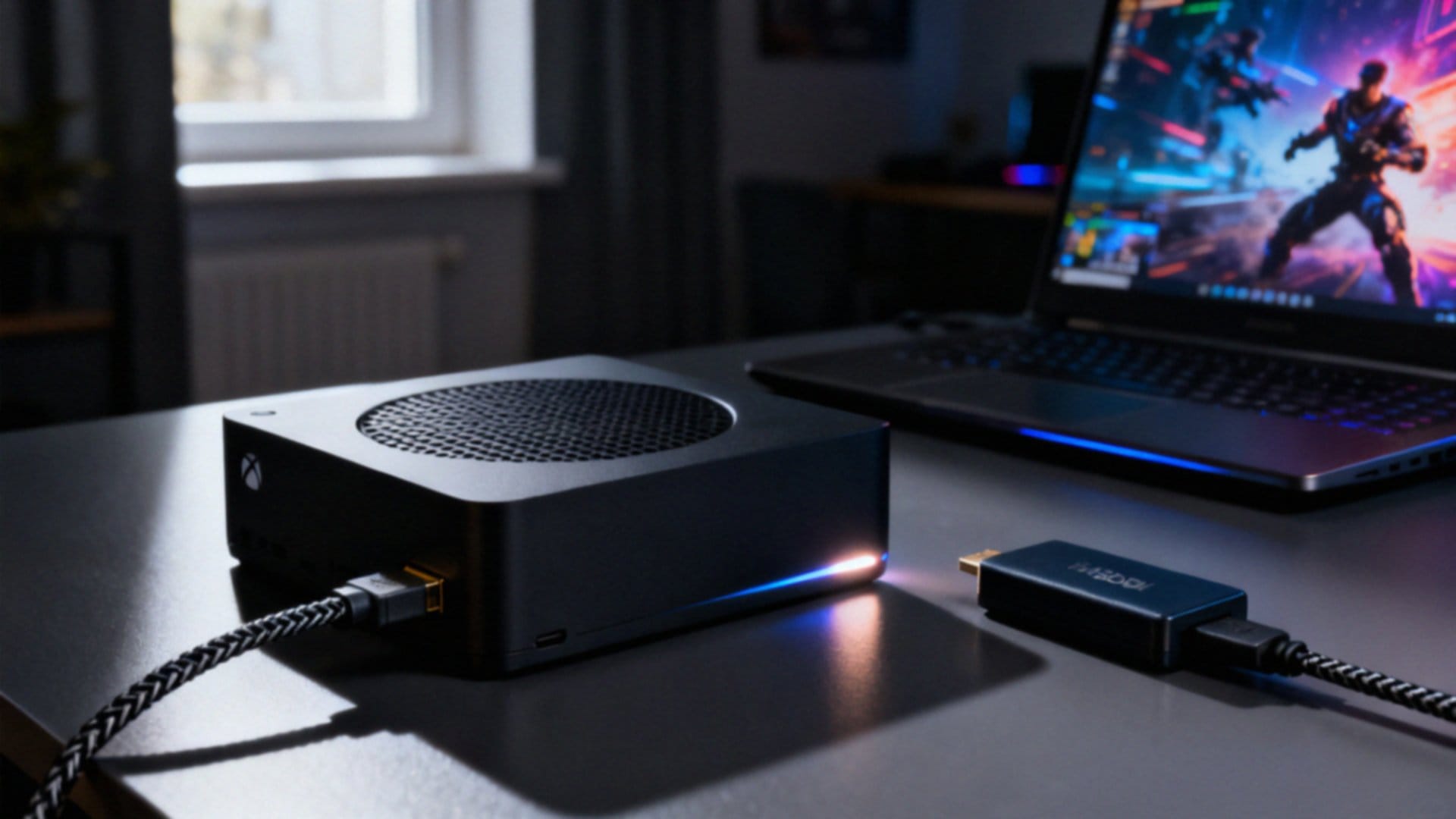
Większość laptopów pełni jedynie funkcję odtwarzacza, a ich gniazda HDMI działają wyłącznie jako wyjścia. Oznacza to, że nie wystarczy po prostu wpiąć kabla od konsoli do komputera, by cieszyć się obrazem na ekranie. Najskuteczniejszym rozwiązaniem jest w tym przypadku zastosowanie zewnętrznej karty przechwytującej, popularnie nazywanej grabberem.
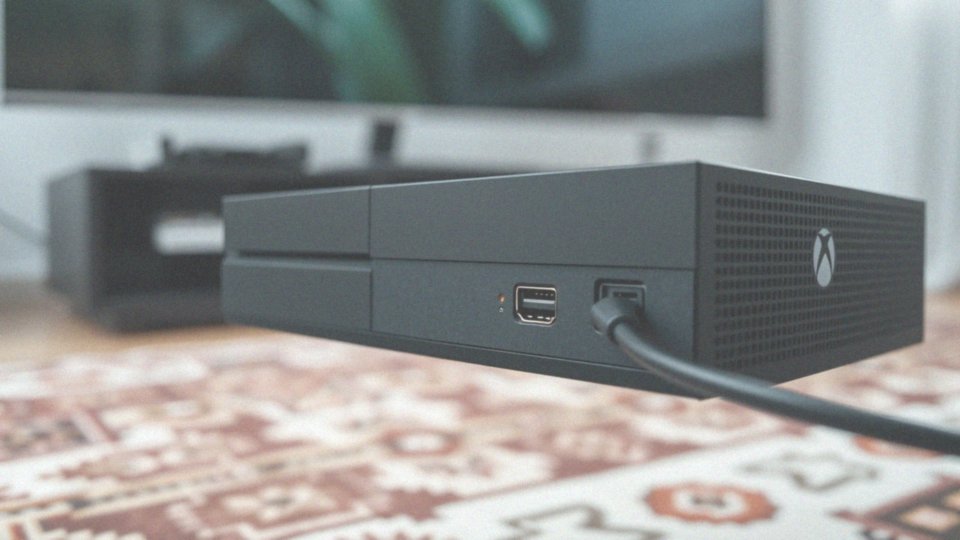
Po podłączeniu urządzenia do portu USB w laptopie, sygnał z Xboxa Series S przesyłany jest bezpośrednio do programów typu OBS Studio. Alternatywą dla kablowej konfiguracji jest strumieniowanie sieciowe, które uruchomisz przez oficjalną aplikację Xbox dostępną na systemach Windows 10 i 11.
Kluczowe jest tutaj stabilne połączenie z tą samą siecią Wi-Fi dla obu sprzętów, co pozwala znacząco zredukować niechciane opóźnienia. Cały proces aktywujesz z poziomu ustawień systemu, co czyni tę metodę świetnym sposobem na rozgrywkę bez konieczności inwestowania w dodatkowy osprzęt.
Czy laptop musi mieć wejście HDMI?
Większość laptopów wyposażono jedynie w wyjście HDMI, co ogranicza ich funkcjonalność do wysyłania obrazu na telewizory czy monitory. Znalezienie urządzenia z fizycznym wejściem, pozwalającym na odbieranie zewnętrznego sygnału wideo, graniczy z cudem. Dlatego przed zakupem sprzętu koniecznie zajrzyj do specyfikacji technicznej. Jeśli producent nie wyposażył Twojego modelu w złącze typu IN, podłączenie konsoli zwykłym przewodem po prostu nie zadziała.
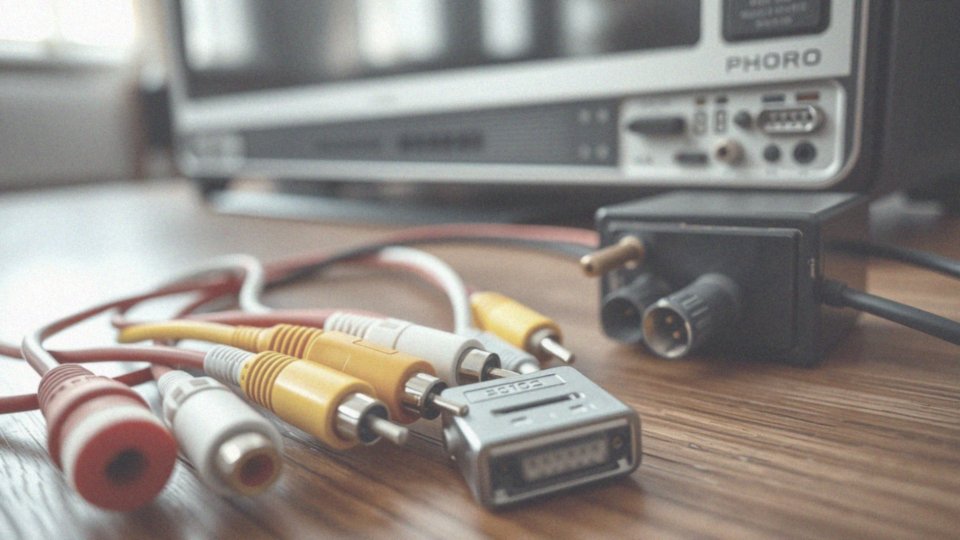
Rozwiązaniem tego problemu jest zewnętrzna karta przechwytująca, powszechnie nazywana grabberem. Niewielki gadżet zamieni analogowy strumień z konsoli na postać cyfrową, przesyłając go do komputera przez port USB. Dzięki takiemu zestawowi zyskasz pełną kompatybilność, bez względu na to, w jakie gniazda został wyposażony Twój laptop.
Jak użyć zewnętrznej karty przechwytującej?
Instalacja zewnętrznej karty przechwytującej to zadanie, które zamkniesz w trzech szybkich ruchach. Na początek:
- połącz konsolę z portem wejściowym urządzenia przy pomocy kabla HDMI,
- następnie podepnij sam grabber do laptopa – najlepiej wybierz port USB 3.0, ponieważ wysoka przepustowość tego złącza jest kluczowa dla zachowania doskonałej jakości obrazu,
- gdy karta będzie gotowa do pracy, otwórz oprogramowanie typu OBS Studio i wskaż grabber jako źródło przechwytywania.
Pamiętaj, aby dopasować rozdzielczość oraz klatkaż do specyfikacji urządzenia. Dzięki temu zyskasz pewność, że rozgrywka będzie nagrywana płynnie, bez zakłóceń i irytujących opóźnień, które mogłyby zepsuć zabawę.
Jak nagrywać rozgrywkę z Xbox Series S na laptopie?
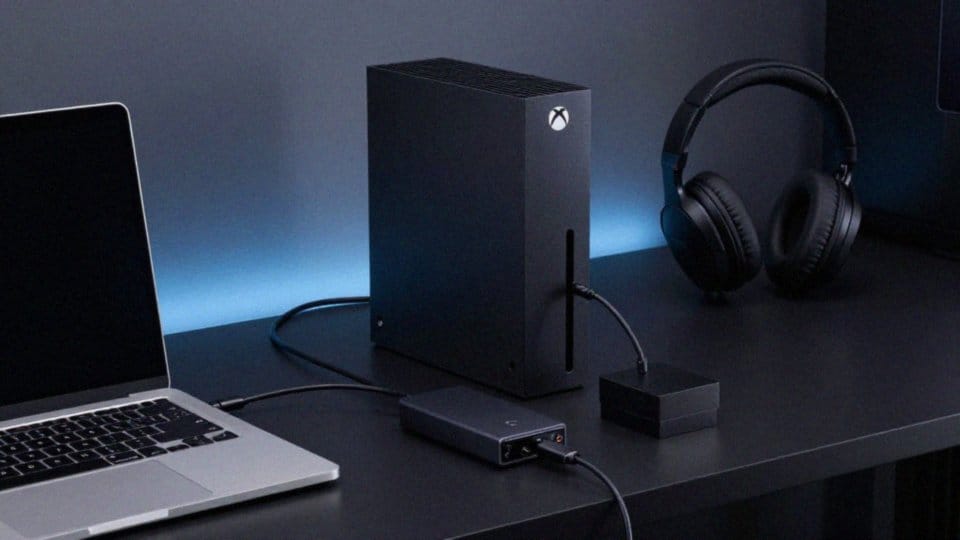
Aby nagrać wysokiej jakości materiał z wykorzystaniem zewnętrznej karty przechwytującej, musisz najpierw odpowiednio skonfigurować OBS Studio. Zacznij od dodania grabbera HDMI jako źródła obrazu, a następnie precyzyjnie dobierz rozdzielczość oraz bitrate. Pamiętaj przy tym, by kontrolować obciążenie procesora i wydajność dysku, ponieważ przetwarzanie wideo w czasie rzeczywistym wymaga sporego zapasu mocy obliczeniowej.
Dobrym nawykiem jest:
- rozdzielenie ścieżek audio dla gry i mikrofonu,
- co znacznie przyspieszy późniejszy montaż.
Alternatywnym rozwiązaniem jest aplikacja Xbox, która pozwala rejestrować rozgrywkę bezpośrednio przez system Windows. Pamiętaj jednak, że w tym przypadku stabilność nagrania jest silnie uzależniona od jakości połączenia sieciowego, więc najlepiej korzystać z kabla, aby uniknąć ewentualnych spadków jakości czy utraty klatek.
Niezależnie od wybranej metody, warto poświęcić chwilę na optymalizację sterowników dołączonych do sprzętu, co pomoże zminimalizować irytujące opóźnienia sygnału. Gdy wciśniesz przycisk zatrzymania nagrywania, pliki będą od razu gotowe do obróbki. Zapisując wideo w formacie MP4, zyskasz pewność, że materiał bez problemu otworzysz w większości popularnych programów montażowych.
Jak strumieniować gry: aplikacja Xbox czy Wireless Display?
Aplikacja Xbox to dedykowane rozwiązanie dla graczy, które pozwala na płynne strumieniowanie rozgrywki bezpośrednio z konsoli. Dzięki głębokiej integracji z systemem gwarantuje ona znacznie większą stabilność transmisji niż standardowe metody. Aby w pełni wykorzystać ten potencjał, wystarczy posiadać komputer z Windowsem 10 lub jego nowszą wersją oraz zadbać o to, by oba urządzenia znajdowały się w tej samej sieci Wi-Fi.
Gdy liczy się jak najniższy czas opóźnienia i precyzja sterowania, aplikacja Xbox wygrywa z funkcją Wireless Display. Choć to drugie narzędzie świetnie sprawdza się przy uniwersalnym dublowaniu ekranu, brakuje mu optymalizacji niezbędnych podczas dynamicznej zabawy. W efekcie, w szybkich grach możesz odczuć irytujące „lagi”, których w dedykowanym środowisku Xboxa zazwyczaj udaje się uniknąć.
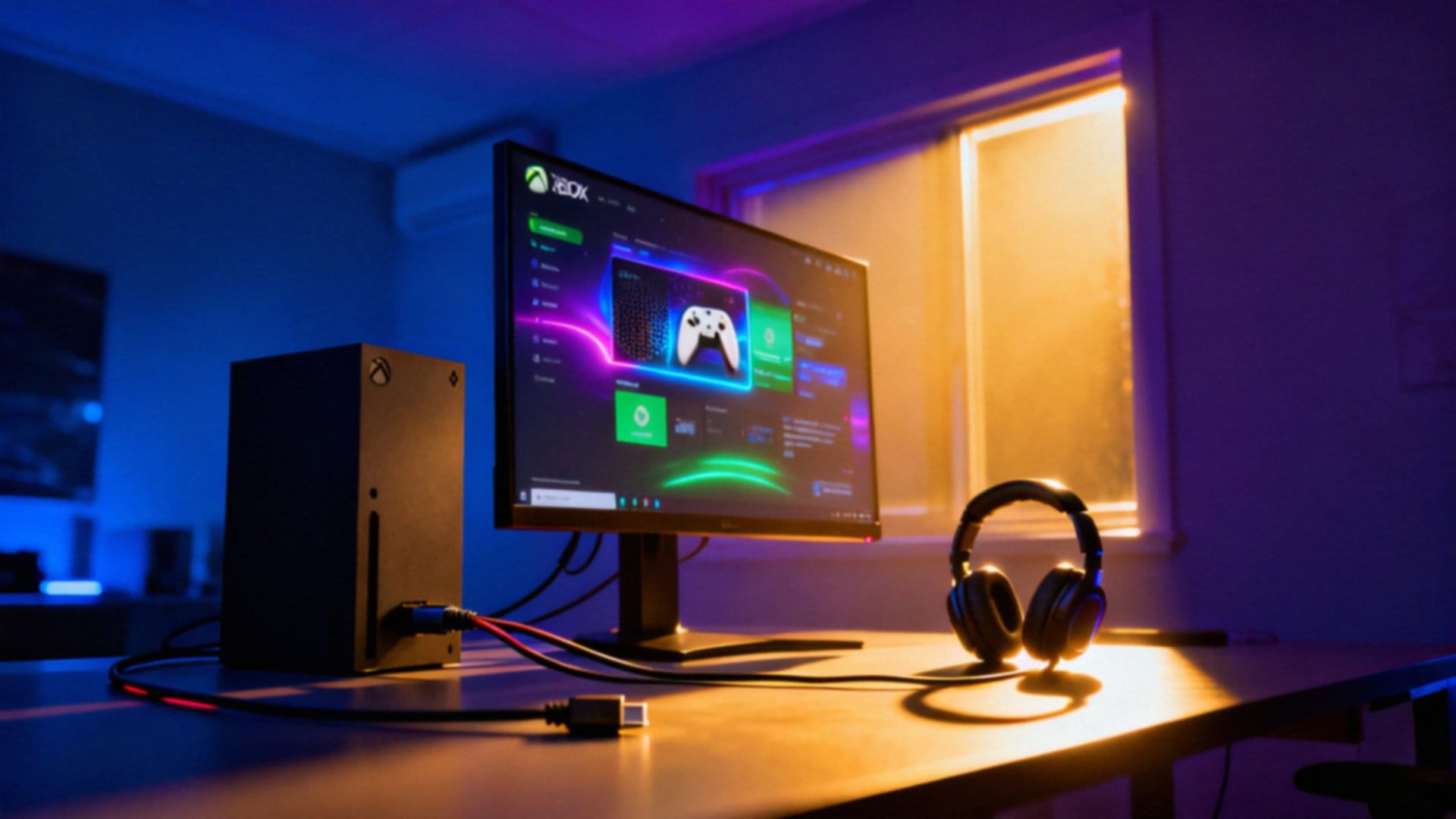
Ostateczny komfort transmisji w dużej mierze zależy jednak od jakości domowej infrastruktury. Nawet najlepsza aplikacja wymaga stabilnego łącza, więc kluczowe jest zminimalizowanie zakłóceń wewnątrz sieci LAN. Inwestycja w wydajny router i zapewnienie obu urządzeniom niezakłóconego dostępu do pasma to najlepszy sposób, by cieszyć się płynnym obrazem bez przykrych niespodzianek.
Czy muszą być w tej samej sieci Wi‑Fi?
Aby strumieniowanie oraz dublowanie ekranu działały bez zarzutu, kluczowe jest połączenie obu urządzeń z tą samą siecią Wi-Fi. Dzięki temu aplikacja bez problemu wykryje konsolę Xbox i nawiąże stabilną komunikację. W sytuacji, gdy sprzęty pracują w odrębnych podsieciach, przesyłanie danych napotyka bariery, ponieważ ruch nie znajduje bezpośredniej ścieżki.
Korzystanie z jednej infrastruktury nie tylko upraszcza proces, ale również minimalizuje opóźnienia, eliminując zbędne przerzuty przez serwery zewnętrzne. Dla osiągnięcia optymalnej płynności polecam wybrać pasmo 5 GHz, które oferuje znacznie wyższą stabilność transmisji. Jeśli jednak połączenie bezprzewodowe nie spełnia Twoich oczekiwań, najpewniejszym rozwiązaniem będzie klasyczny kabel Ethernet.
Możesz także stworzyć mostek sieciowy na komputerze, by udostępnić łącze konsoli, co pozwoli na bezproblemowe przesyłanie obrazu nawet bez bezpośredniego wpięcia Xboxa do routera. Pamiętaj jedynie, by przy takim ustawieniu regularnie kontrolować przepustowość łącza, ponieważ to właśnie stabilne połączenie stanowi o komforcie Twojej rozgrywki.
Jak podłączyć kontroler: przez USB czy Bluetooth?
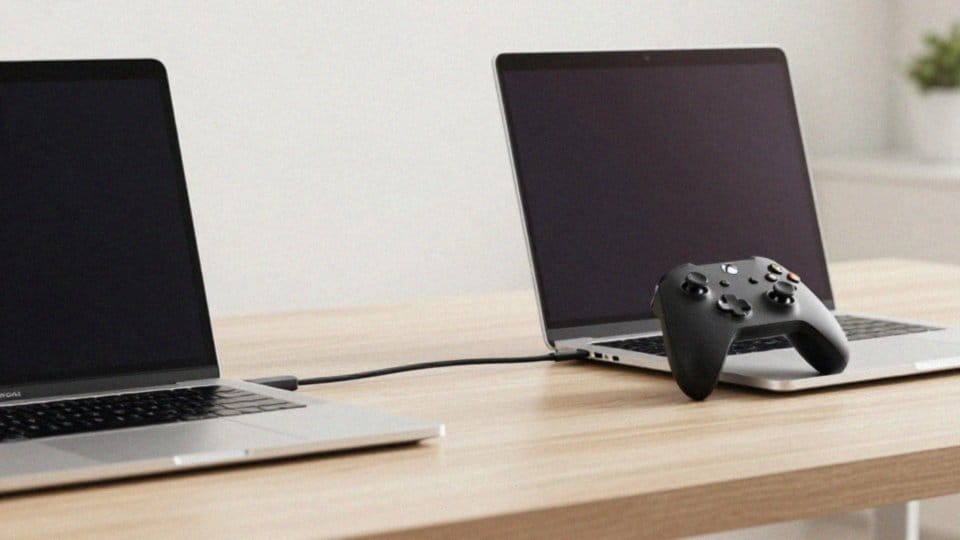
Istnieją trzy główne sposoby na sparowanie kontrolera Xbox z laptopem:
- tradycyjne połączenie kablem,
- Bluetooth,
- wykorzystanie dedykowanego adaptera.
Każda z tych metod inaczej wpływa na płynność rozgrywki i stabilność sygnału. Jeśli zależy Ci na minimalnych opóźnieniach, podłączenie przewodowe będzie najlepszym wyborem. Wystarczy wpiąć kabel USB w odpowiedni port, a Windows sam skonfiguruje urządzenie, oszczędzając Ci kłopotów z parowaniem czy utratą zasięgu.
Zwolennicy bezprzewodowej swobody mogą sięgnąć po Bluetooth. Wymaga to jedynie włączenia tej funkcji w ustawieniach komputera i wprowadzenia pada w tryb wykrywania. Pamiętaj tylko o regularnej aktualizacji sterowników, aby uniknąć frustrujących przerw w łączności.
Dla wymagających graczy optymalną opcją pozostaje dedykowany adapter bezprzewodowy Xbox. Gwarantuje on stabilność porównywalną z kablem, niższe opóźnienia niż standardowe Bluetooth oraz pełną obsługę słuchawek wpiętych bezpośrednio w kontroler.
Bez względu na wybraną metodę, warto pobrać aplikację Xbox Accessories. Pozwoli Ci ona nie tylko zaktualizować oprogramowanie sprzętowe pada, ale również skonfigurować przyciski zgodnie z własnymi preferencjami.
Jak zminimalizować opóźnienia i utratę jakości?
Jeśli zależy Ci na minimalnych opóźnieniach, postaw na sprawdzone połączenia przewodowe. Wykorzystanie dobrej klasy grabbera HDMI podpiętego pod port USB 3.0 skutecznie eliminuje zakłócenia, które często nękają transmisje bezprzewodowe. Stabilność łącza i wysoka przepustowość to fundament komfortowej rozgrywki, dlatego podczas streamowania najlepiej wpiąć urządzenia bezpośrednio przewodem Ethernet.
Gdy jednak musisz polegać na Wi-Fi, wybierz pasmo 5 GHz, które jest znacznie mniej obciążone niż standardowe 2,4 GHz. Zauważyłeś spadki płynności? Spróbuj obniżyć rozdzielczość lub bitrate w ustawieniach programu do przechwytywania. Pamiętaj też o regularnej aktualizacji sterowników i systemu Windows; to właśnie przestarzałe oprogramowanie bywa najczęstszą przyczyną problemów z przetwarzaniem sygnału.
Dla pełnej precyzji sterowania podłącz kontroler kablem USB, co definitywnie wyeliminuje lagi typowe dla komunikacji bezprzewodowej. Zerknij również w ustawienia wyświetlania i upewnij się, że laptop nie stosuje zbędnej obróbki obrazu. Jeśli korzystasz z wydajnej stacji bojowej, sprawdź, czy sprzęt nie pracuje w trybie oszczędzania energii – to częsty powód nieoczekiwanych spadków wydajności w trakcie gry.