Spis treści
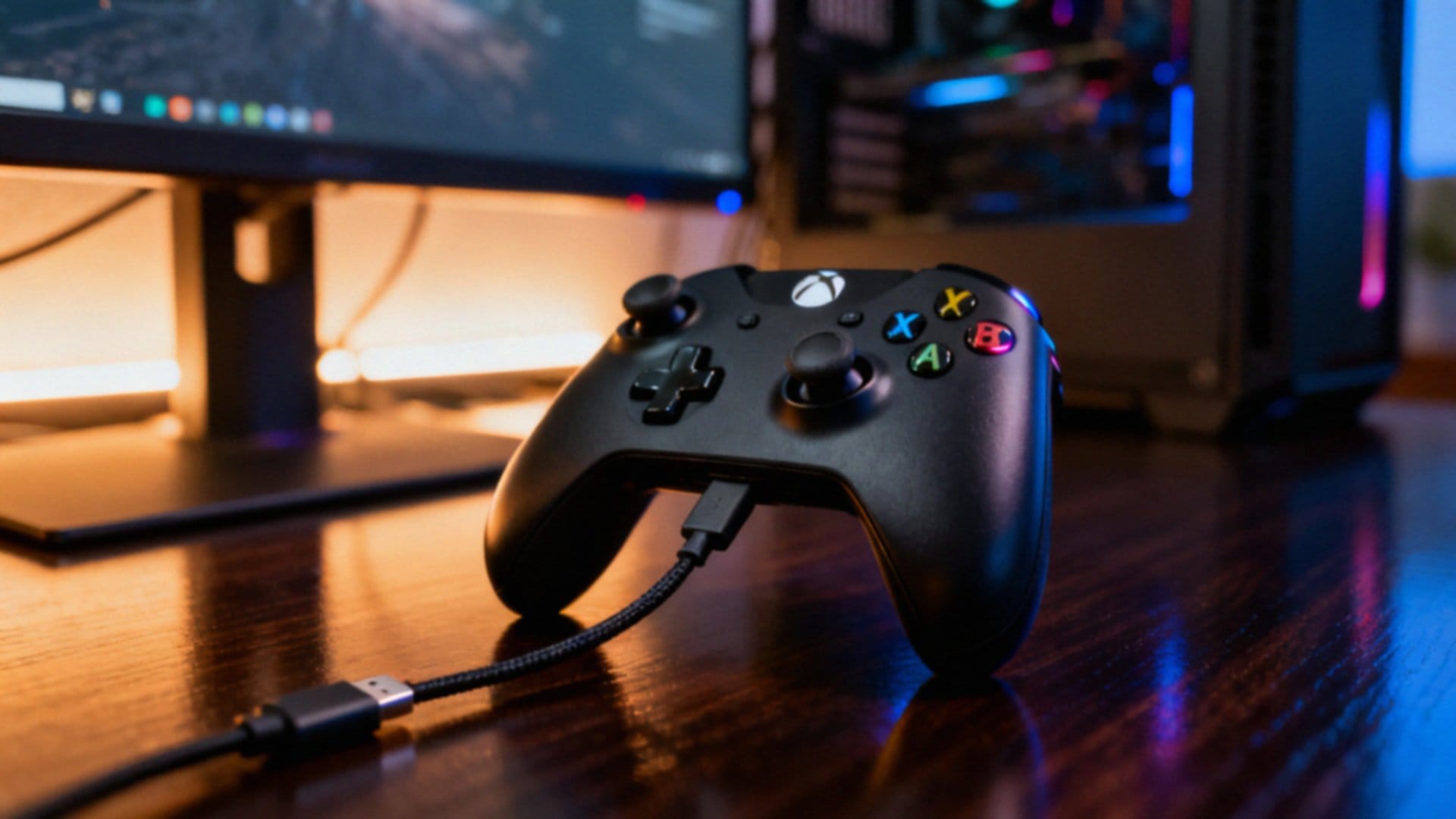
Jak podłączyć pada Xbox do komputera?
| Metoda połączenia | Wymagania | Zalety |
|---|---|---|
| Kabel USB | Kabel Micro USB | Stabilne połączenie, najprostszy sposób |
| Adapter bezprzewodowy | Dedykowany adapter bezprzewodowy | Niskie opóźnienia, stabilne działanie |
| Bluetooth | PC obsługuje Bluetooth, Windows 10/11 (rocznicowa aktualizacja) | Bezprzewodowe połączenie |
Podłączenie kontrolera od Xboxa do PC jest niezwykle proste i można to zrobić na trzy sprawdzone sposoby:
- za pomocą kabla USB,
- technologii Bluetooth,
- dedykowanego adaptera bezprzewodowego.
Wybór odpowiedniej metody zależy głównie od modelu pada oraz tego, jakimi złączami dysponuje komputer. Dobra wiadomość jest taka, że Windows 10 i 11 wykrywają większość urządzeń automatycznie, więc zazwyczaj nie musisz martwić się ręczną instalacją sterowników. Jeśli zależy Ci na niezawodności, klasyczne połączenie przewodowe przy użyciu kabla Micro USB lub USB-C okaże się najlepszym wyborem. Takie rozwiązanie gwarantuje pełną stabilność bez zbędnych opóźnień, a dodatkowo eliminuje problem z rozładowującymi się bateriami.
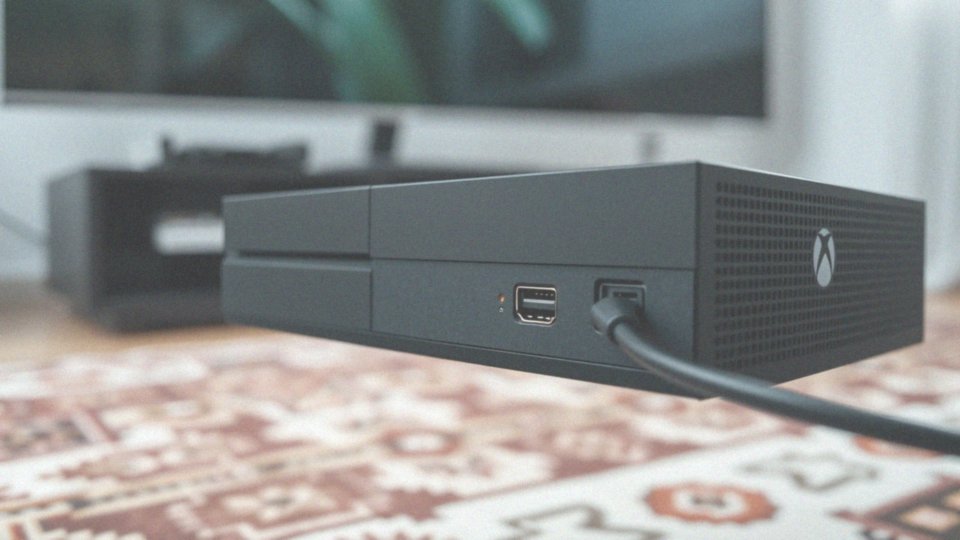
Osoby ceniące pełną swobodę ruchu mogą postawić na tryb bezprzewodowy, korzystając z wbudowanego Bluetootha lub specjalnego adaptera Xbox Wireless. Ten drugi warto wybrać szczególnie wtedy, gdy zależy Ci na większym zasięgu i jeszcze bezpieczniejszym połączeniu niż w przypadku standardowego modułu. Zanim jednak zaczniesz zabawę, upewnij się, że oprogramowanie Twojego kontrolera jest zaktualizowane do najnowszej wersji.
Czy Windows automatycznie rozpozna kontroler?
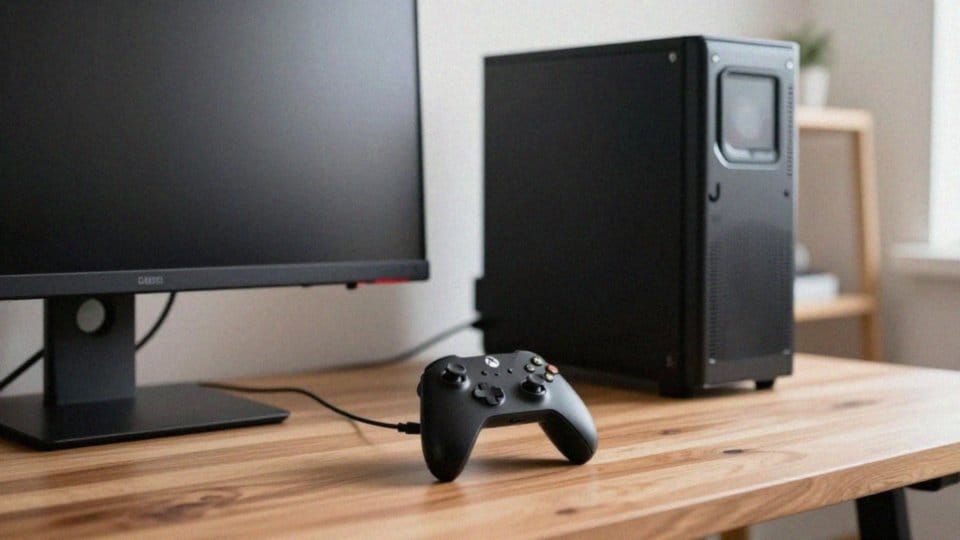
Współczesne systemy Windows 10 oraz 11 oferują pełną kompatybilność z kontrolerami Xbox. Po podłączeniu pada kablem USB lub sparowaniu go poprzez Bluetooth, komputer zazwyczaj wykrywa sprzęt automatycznie. Zwykle za poprawne działanie odpowiada usługa Windows Update, która samodzielnie instaluje niezbędne sterowniki w tle.
Jeśli jednak napotkasz problemy z wykrywaniem urządzenia, w pierwszej kolejności sprawdź przewód USB. Nie wszystkie kable wspierają transmisję danych – niektóre służą wyłącznie do ładowania baterii, co uniemożliwia komunikację z pecetem. W przypadku gdy kontroler pozostaje niewidoczny w Menedżerze urządzeń, warto upewnić się, że system jest zaktualizowany, a oprogramowanie układowe samego pada posiada najnowszą wersję.
Dla posiadaczy starszych edycji systemu lub nietypowych konfiguracji sprzętowych przygotowano dedykowane sterowniki dostępne bezpośrednio na stronie wsparcia Microsoftu. Warto również zwrócić uwagę na kwestie techniczne samego połączenia. Najlepiej bezpośrednio wpiąć kabel w port USB wbudowany w płytę główną – wyeliminuje to ryzyko zakłóceń, które często pojawiają się przy korzystaniu z zewnętrznych hubów czy przedłużaczy.
Jak podłączyć pada Xbox kablem USB?
Podłączenie kontrolera do komputera jest proste i wymaga jedynie odpowiedniego przewodu. W przypadku starszych padów przyda się kabel Micro USB, natomiast w nowszych modelach należy użyć standardu USB-C. Jeden koniec wpinamy do gniazda w urządzeniu, a drugi do wolnego portu w swoim komputerze. Ta przewodowa metoda gwarantuje płynną rozgrywkę bez opóźnień i pozwala zapomnieć o ciągłym ładowaniu akumulatorów.
Zazwyczaj Windows rozpoznaje sprzęt automatycznie po kilku sekundach. Jeśli jednak kontroler pozostaje martwy, warto upewnić się, że gniazdo USB w obudowie działa bez zarzutu. Czasami zawodzi sam kabel – musisz sprawdzić, czy pozwala on na transmisję danych, a nie służy jedynie do zasilania.
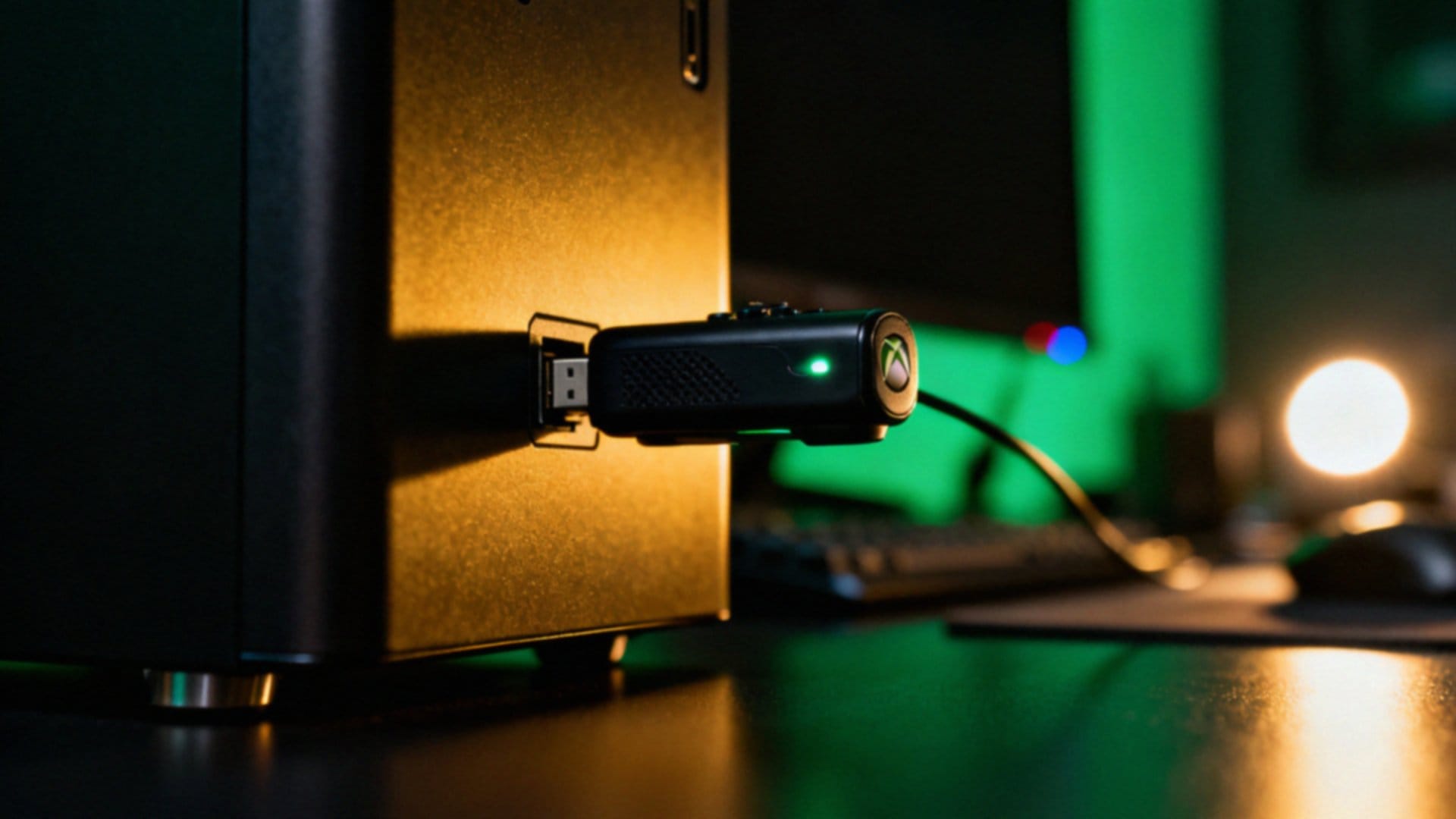
W razie uporczywych problemów z wykrywaniem sprzętu, zajrzyj do Menedżera urządzeń, gdzie łatwo zweryfikujesz stan połączenia. Gdyby system wciąż miał trudności z obsługą pada, najnowocześniejsze sterowniki znajdziesz bezpośrednio na witrynie wsparcia technicznego Microsoftu.
Jak sparować pada Xbox przez Bluetooth?
Aby sparować kontroler Xbox One S, Series X lub Series S z komputerem za pomocą Bluetooth, zacznij od uruchomienia pada przyciskiem z logo Xbox. Następnie przytrzymaj przez chwilę przycisk parowania umieszczony na górnej krawędzi obudowy – kiedy kontrolka zacznie szybko mrugać, sprzęt przejdzie w tryb wykrywania.
W systemie Windows 10 lub 11:
- otwórz Ustawienia,
- przejdź do sekcji Bluetooth i inne urządzenia,
- kliknij opcję dodawania nowego sprzętu,
- wybierz kategorię Bluetooth, aby komputer mógł wyszukać dostępne akcesoria.
Kiedy Twój kontroler pojawi się na ekranie, po prostu go wybierz, by sfinalizować połączenie. Warto pamiętać, że choć brak kabli poprawia komfort, łączność Bluetooth bywa mniej stabilna i ma krótszy zasięg niż dedykowany adapter Xbox Wireless. Przed rozpoczęciem całego procesu upewnij się, że bateria jest naładowana, ponieważ spadki mocy to częsta przyczyna zrywania sesji. Jeśli jednak komputer wciąż nie widzi pada, sprawdź, czy moduł Bluetooth jest aktywny i czy masz zainstalowane najnowsze sterowniki, co skutecznie wyeliminuje ewentualne problemy z responsywnością w grach.
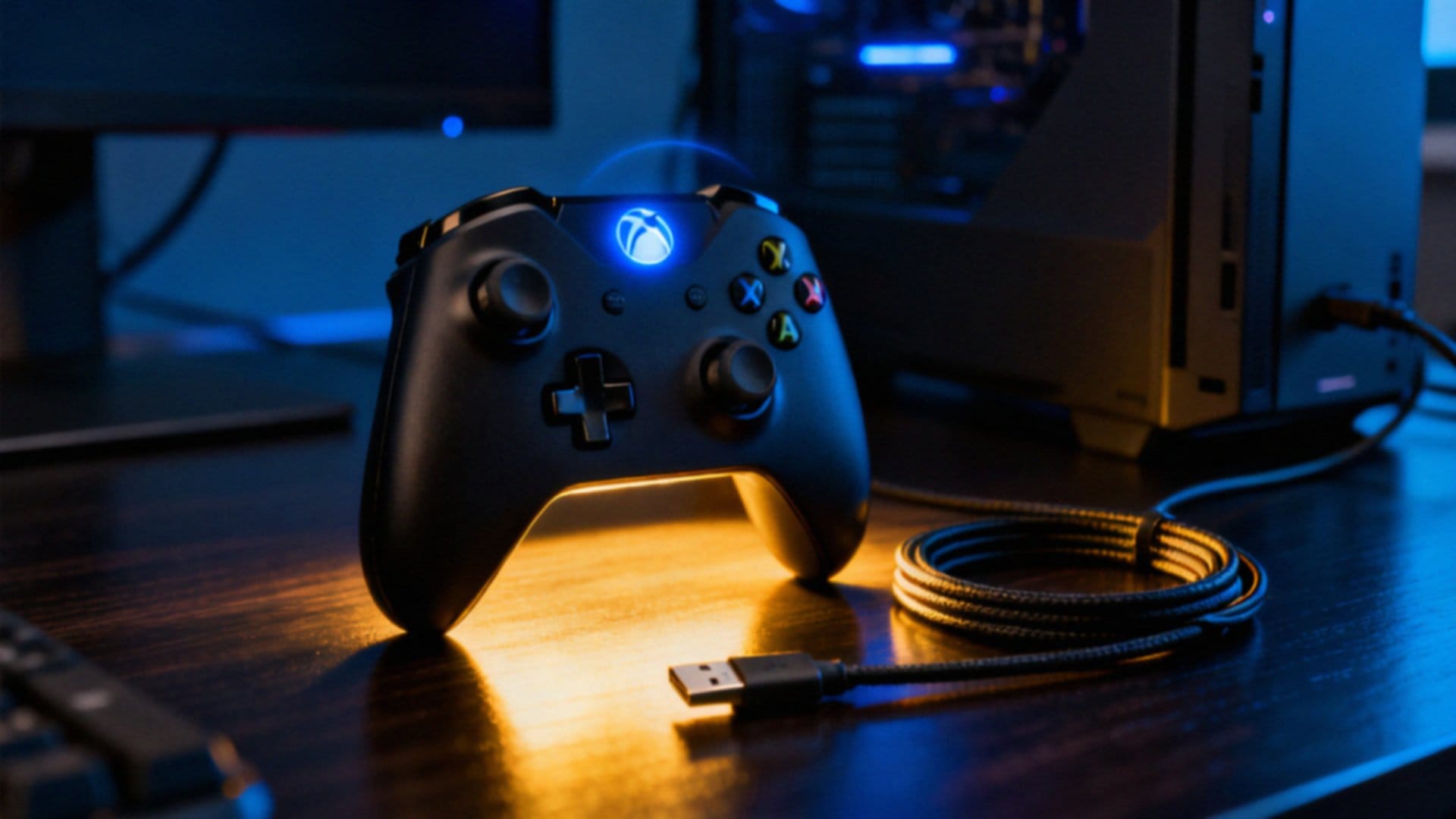
Jak podłączyć pada Xbox przez adapter bezprzewodowy?
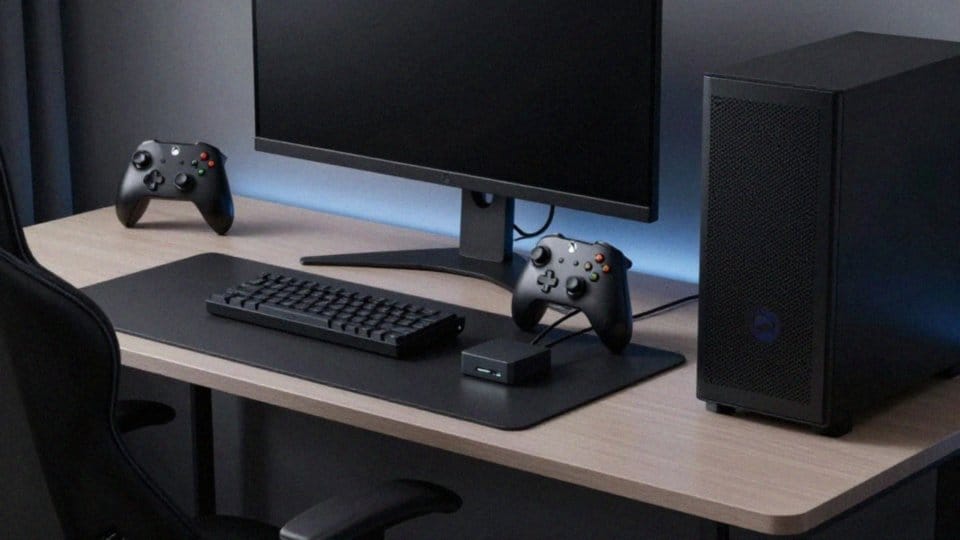
Xbox Wireless Adapter to klucz do niezawodnego bezprzewodowego połączenia, które przewyższa standardowy moduł Bluetooth pod względem:
- stabilności,
- zasięgu,
- minimalizacji opóźnień.
To rozwiązanie sprawdza się idealnie zwłaszcza w komputerach pozbawionych wbudowanego odbiornika Microsoftu. Konfiguracja przebiega błyskawicznie – wystarczy wpiąć adapter do wolnego portu USB, a Windows zazwyczaj sam zajmie się instalacją sterowników. Aby sparować sprzęt, uruchom kontroler i naciśnij przycisk na obudowie adaptera, a następnie przytrzymaj odpowiedni klawisz na padzie, aż diody na obu urządzeniach zaczną pulsować, sygnalizując pomyślne nawiązanie łączności. Taka konfiguracja gwarantuje najwyższą jakość sygnału nawet podczas najbardziej wymagających sesji gamingowych. W razie jakichkolwiek kłopotów z wykrywaniem pada, warto upewnić się, czy oprogramowanie układowe kontrolera jest aktualne oraz czy adapter wspiera Twoją wersję systemu operacyjnego.
Jak zaktualizować sterowniki i oprogramowanie kontrolera?
Regularne dbanie o aktualne oprogramowanie i sterowniki to podstawa, jeśli chcesz cieszyć się stabilnym działaniem kontrolera i pełną kompatybilnością ze sprzętem. W przypadku systemów Windows 10 oraz 11 najwygodniejszym rozwiązaniem będzie zainstalowanie aplikacji Xbox Accessories, dostępnej bezpośrednio w Microsoft Store.
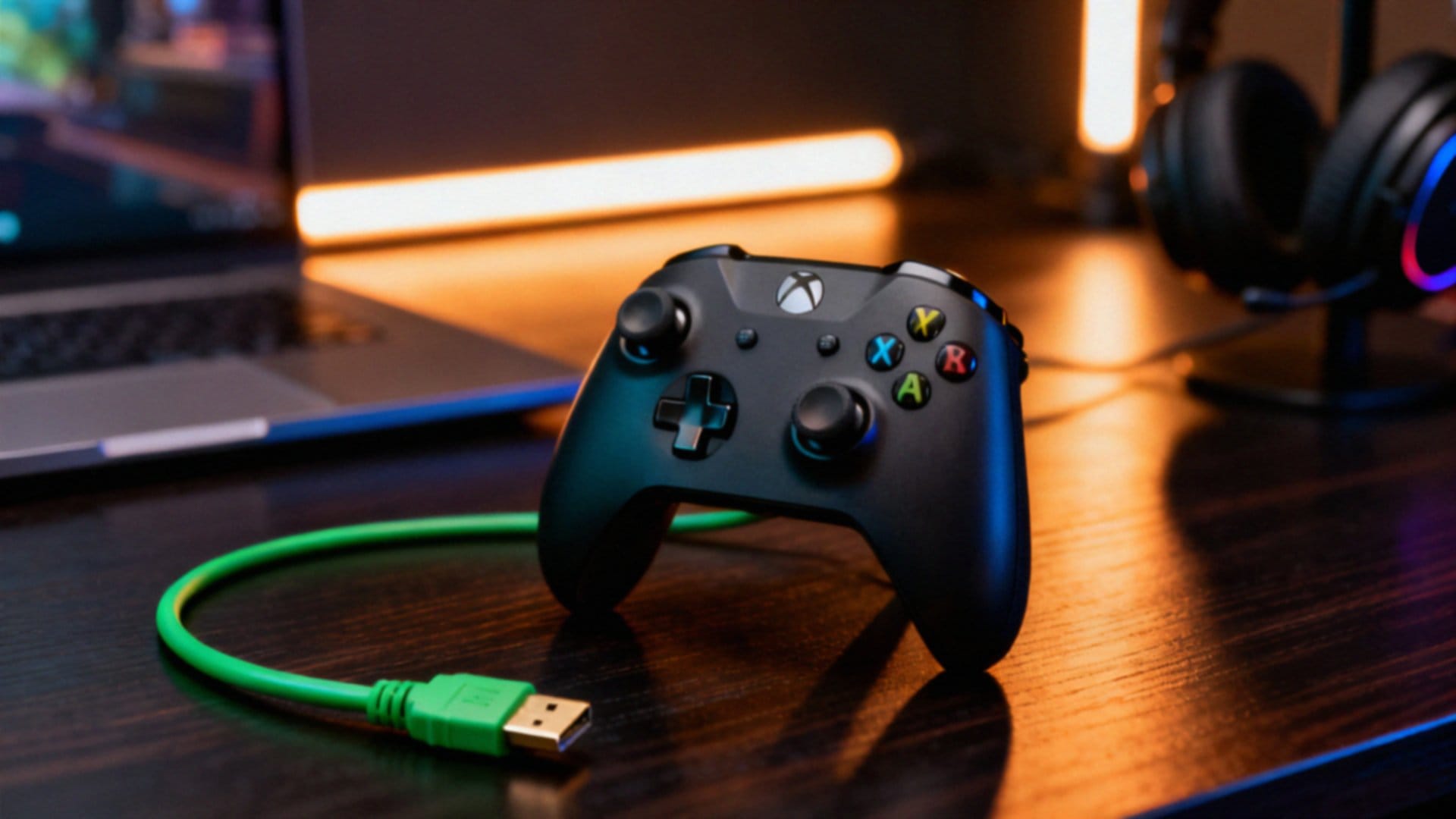
Wystarczy podpiąć pada kablem USB lub przez adapter, a program sam sprawdzi, czy producent wypuścił nową wersję plików usuwających błędy połączenia bezprzewodowego. Jeśli wolisz korzystać z konsoli, proces jest jeszcze prostszy – po prostu podłącz akcesorium bezpośrednio do urządzenia.
Zdarza się jednak, że system sprawia problemy z wykrywaniem sprzętu. W takich sytuacjach warto zajrzeć do Windows Update, który często sam pobiera brakujące sterowniki, naprawiając przy tym uciążliwe błędy protokołów Bluetooth.
Pamiętaj o jednym ważnym kroku:
- po każdej aktualizacji oprogramowania układowego dobrze jest zrestartować komputer,
- czasami konieczne okaże się również ponowne sparowanie kontrolera, co pozwoli systemowi poprawnie załadować nową konfigurację.
Posiadacze urządzeń firm trzecich powinni natomiast zawsze trzymać się wytycznych producenta i korzystać z dedykowanych aplikacji dostarczonych w zestawie. Takie podejście pozwoli uniknąć konfliktów z systemowymi sterownikami firmy Microsoft.
Jak rozwiązać problemy z połączeniem pada?
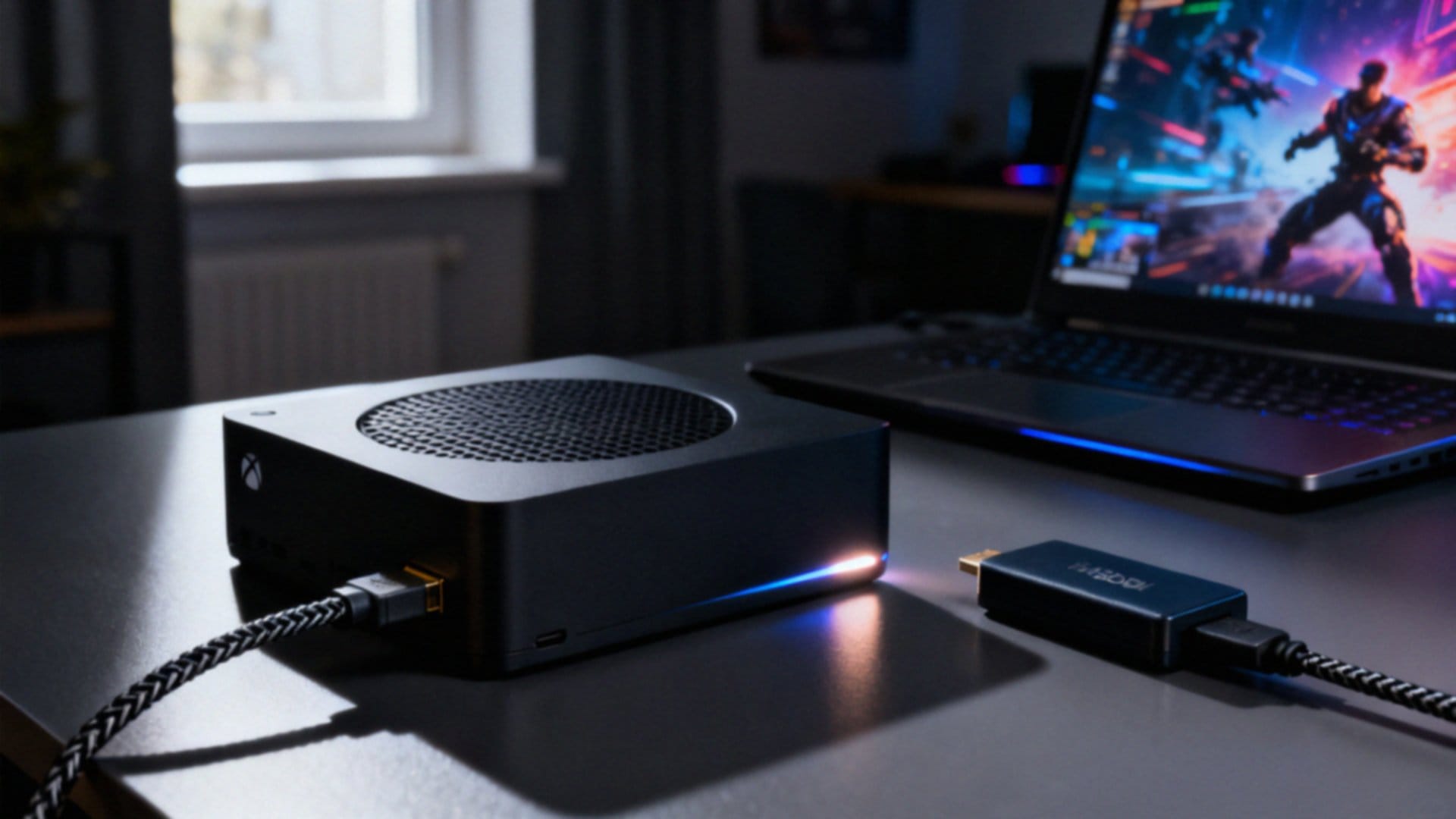
Gdy pojawiają się problemy z działaniem sprzętu, najlepiej zacząć od podstaw, czyli weryfikacji połączenia. Jeśli grasz na kablu, sprawdź inny przewód. Upewnij się przy tym, że obsługuje on przesył danych, a nie służy wyłącznie do ładowania urządzenia. Warto też przepiąć go do innego portu USB – najlepiej wybierz ten bezpośrednio na płycie głównej, omijając wszelkie huby czy przedłużacze.
W przypadku łączności bezprzewodowej, sprawdź stan naładowania baterii lub akumulatora. Nawet niewielkie spadki napięcia mogą skutkować irytującym zrywaniem połączenia. Jeśli korzystasz z Bluetooth, spróbuj całkowicie usunąć kontroler z listy sparowanych urządzeń w systemie i przeprowadź parowanie od nowa. To zazwyczaj załatwia sprawę z błędami protokołu.
Jeśli wciąż odczuwasz niestabilność, zainstaluj aplikację Akcesoria Xbox, która pozwoli Ci sprawdzić dostępność aktualizacji oprogramowania układowego. Gdy to nie przyniesie efektu, warto zajrzeć na stronę pomocy technicznej Microsoft, gdzie znajdziesz narzędzia do naprawy sterowników.
W środowiskach o dużym zagęszczeniu fal radiowych rozważ zakup dedykowanego adaptera – często to właśnie on okazuje się kluczem do płynnej i stabilnej rozgrywki.
Jak zmniejszyć opóźnienie i poprawić zasięg?
Jeśli zależy Ci na minimalnych opóźnieniach, najbardziej niezawodnym rozwiązaniem pozostaje klasyczny kabel USB. To bezpośrednie połączenie całkowicie eliminuje ryzyko zakłóceń radiowych. Dla zwolenników bezprzewodowej swobody znacznie lepszym wyborem od standardowego Bluetootha będzie dedykowany adapter, który gwarantuje sprawne działanie na większym dystansie.
Warto podpiąć go do przedłużki USB, aby odbiornik nie chował się za metalową obudową komputera, co mogłoby negatywnie wpłynąć na płynność przesyłu. Warto również zadbać o otoczenie, usuwając w pobliżu źródła sygnałów, jak:
- inne akcesoria Bluetooth,
- routery Wi-Fi.
Regularne wgrywanie najnowższego oprogramowania układowego to z kolei prosty sposób na poprawę szybkości reakcji sprzętu, co dla każdego gracza ma kluczowe znaczenie. Użytkownicy laptopów powinni dodatkowo pamiętać o aktualizacji sterowników modułu łączności. Unikaj modyfikacji sprzętowych, które mogłyby fizycznie blokować sygnał, nawet jeśli poprawiają one ergonomię.
Aby zapewnić danym najkrótszą drogę przepływu, zawsze podłączaj urządzenia bezpośrednio do portów zintegrowanych z płytą główną. Rezygnacja z zewnętrznych hubów to bezpieczny sposób na wyeliminowanie niepotrzebnych lagów.