Spis treści
Jak podłączyć pada Xbox One do PC?
Istnieją trzy główne sposoby na sparowanie kontrolera od Xboxa One z komputerem:
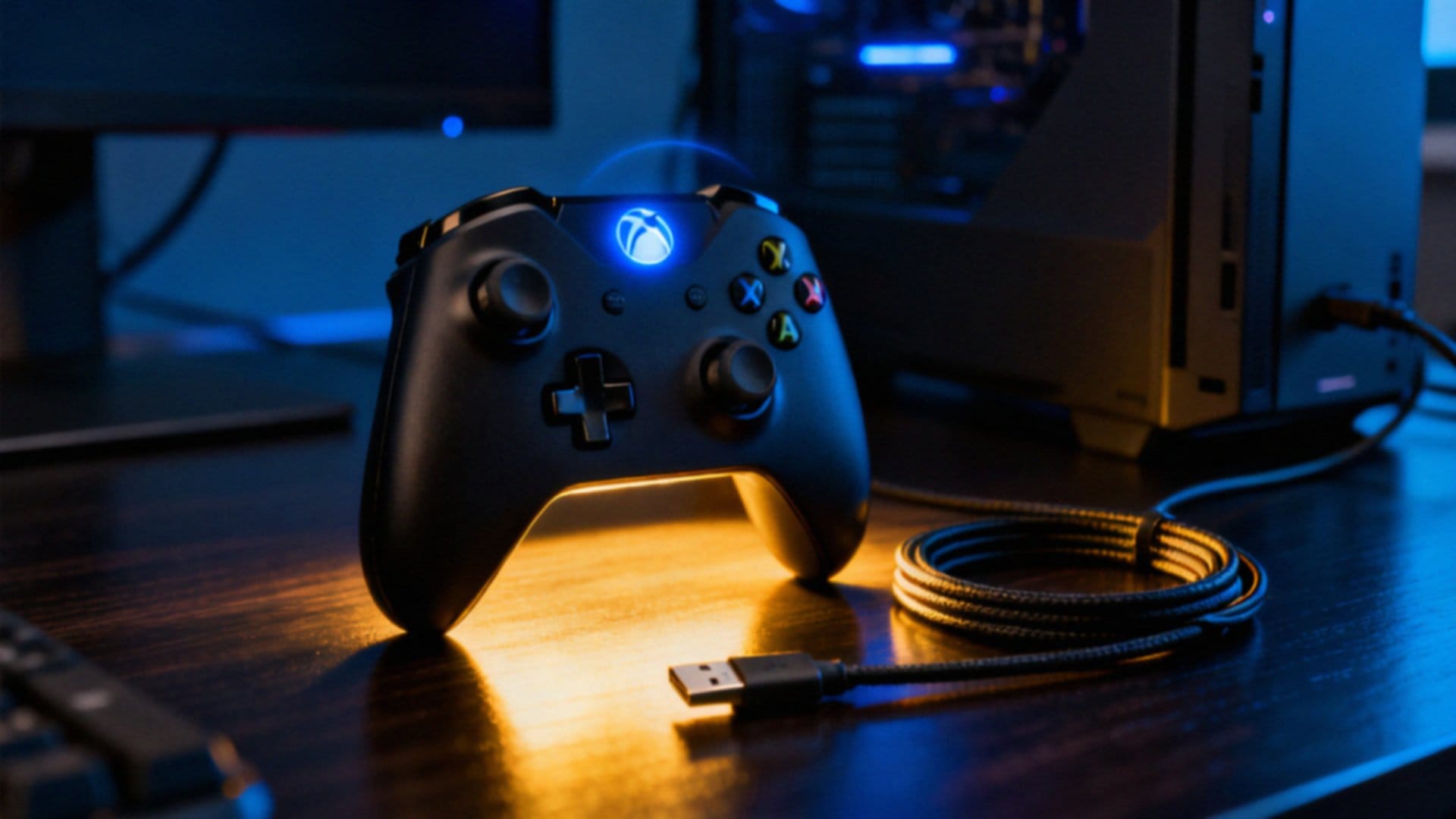
- najprostsza metoda polega na wykorzystaniu kabla micro USB – wystarczy wpiąć go do pada oraz wolnego portu w PC, a systemy Windows 10 i 11 zajmą się resztą, instalując niezbędne sterowniki automatycznie,
- możesz sięgnąć po oficjalny adapter Xbox Wireless, co jest niezwykle praktyczne, gdy planujesz rozgrywkę w większym gronie, ponieważ pozwala na obsługę kilku urządzeń jednocześnie,
- właściciele nowszych wersji kontrolera mogą skorzystać z wbudowanego modułu Bluetooth – wystarczy aktywować tryb parowania dedykowanym przyciskiem na obudowie pada i wyszukać go w ustawieniach komputera.
W razie jakichkolwiek problemów z łącznością, najskuteczniejszym rozwiązaniem okazuje się zazwyczaj aktualizacja oprogramowania sprzętowego. Możesz to sprawnie przeprowadzić za pośrednictwem dedykowanej aplikacji Akcesoria Xbox.
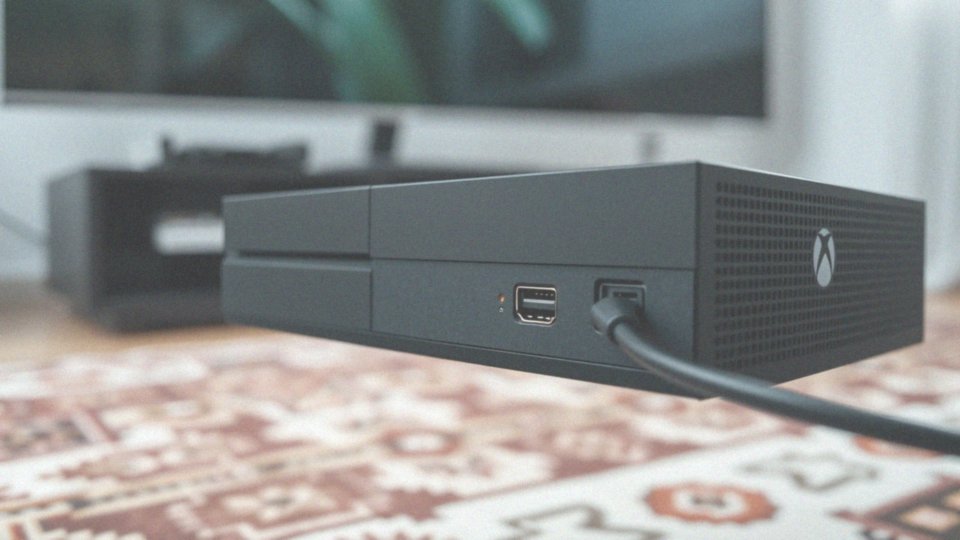
Jakie są metody podłączenia pada do PC?
| Metoda | Wymagane akcesoria | Wymagania systemowe |
|---|---|---|
| Kabel micro USB | Kabel micro USB | Windows 7, Windows 8.1, Windows 10 |
| Adapter bezprzewodowy | Adapter bezprzewodowy | Windows 10 |
| Bluetooth | Brak (wbudowany Bluetooth w PC) | Zaktualizowana wersja Windows 10 |
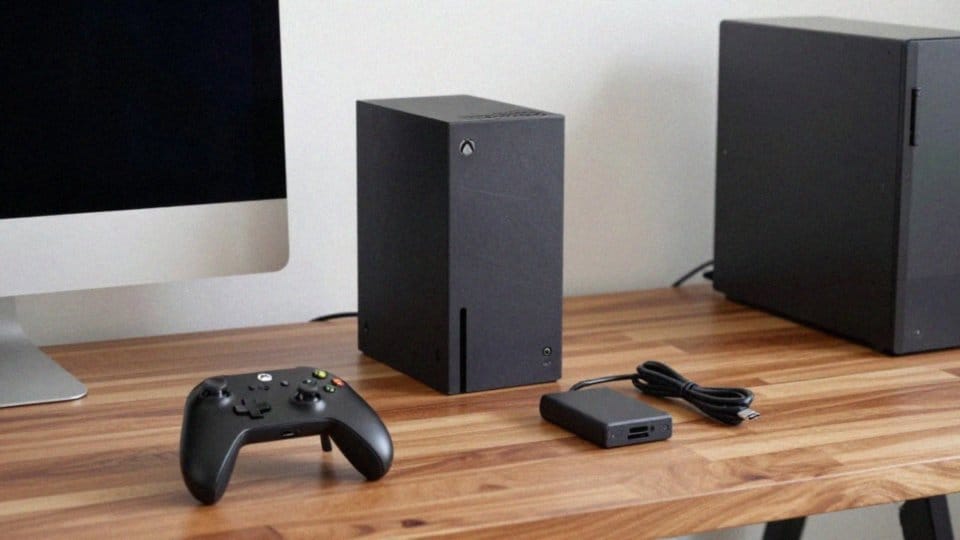
Wybór właściwego sposobu łączenia kontrolera ma ogromny wpływ na płynność rozgrywki oraz stabilność sygnału. Tradycyjne połączenie przewodowe opiera się na dedykowanych przewodach – w starszych modelach znajdziemy standard micro USB, podczas gdy nowoczesne pady korzystają już z uniwersalnego USB-C. Dzięki technologii plug-and-play, system operacyjny natychmiast wykrywa sprzęt zaraz po wpięciu go do portu w komputerze, co czyni cały proces wyjątkowo prostym.
Dla ceniących swobodę graczy lepszym wyborem będzie łączność bezprzewodowa. Zastosowanie dedykowanego adaptera z protokołem Xbox Wireless gwarantuje niemal zerowe opóźnienia i pozwala na obsługę kilku kontrolerów jednocześnie. Użytkownicy pecetów wyposażonych w moduł Bluetooth mogą również zrezygnować z dodatkowych akcesoriów; wystarczy wówczas zadbać o aktualny system Windows 10 lub 11 i odpowiednią konfigurację ustawień.
Niezależnie od wybranej metody, fundamentem jest zawsze sprawny port w obudowie bądź w pełni funkcjonalny sterownik radiowy.
Jak połączyć pada kablem micro USB?
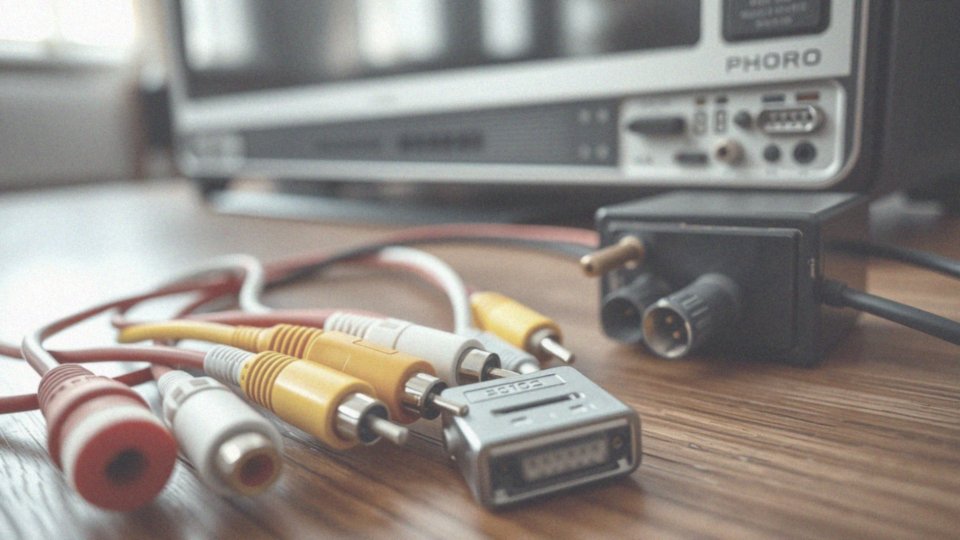
Włóż końcówkę micro USB do portu znajdującego się na górnej krawędzi kontrolera, a drugi koniec przewodu wepnij w dowolne gniazdo USB w swoim komputerze. Takie połączenie gwarantuje nie tylko stabilną transmisję danych, ale także pozwala na ciągłe zasilanie lub ładowanie baterii. Gdy korzystasz z nowszego sprzętu, może okazać się, że potrzebujesz adaptera lub kabla ze złączem USB-C.
Współczesne systemy, takie jak Windows 10 czy 11, zazwyczaj samodzielnie rozpoznają urządzenie zaraz po podpięciu. Jeśli jednak nadal używasz Windowsa 7 lub 8.1, niewykluczone, że konieczne będzie ręczne zainstalowanie sterowników, choć zazwyczaj system radzi sobie z tym automatycznie.
Planując zakup dodatkowego przewodu, pamiętaj o jego długości – to ona w dużej mierze decyduje o tym, jak wygodnie będzie Ci się grało z dala od monitora. W razie problemów z wykryciem akcesorium, warto sprawdzić sprawność samego portu i użytego kabla, a w ostateczności zajrzeć do menedżera urządzeń, gdzie podejrzysz status kontrolera.
Jak sparować pada przez Bluetooth?
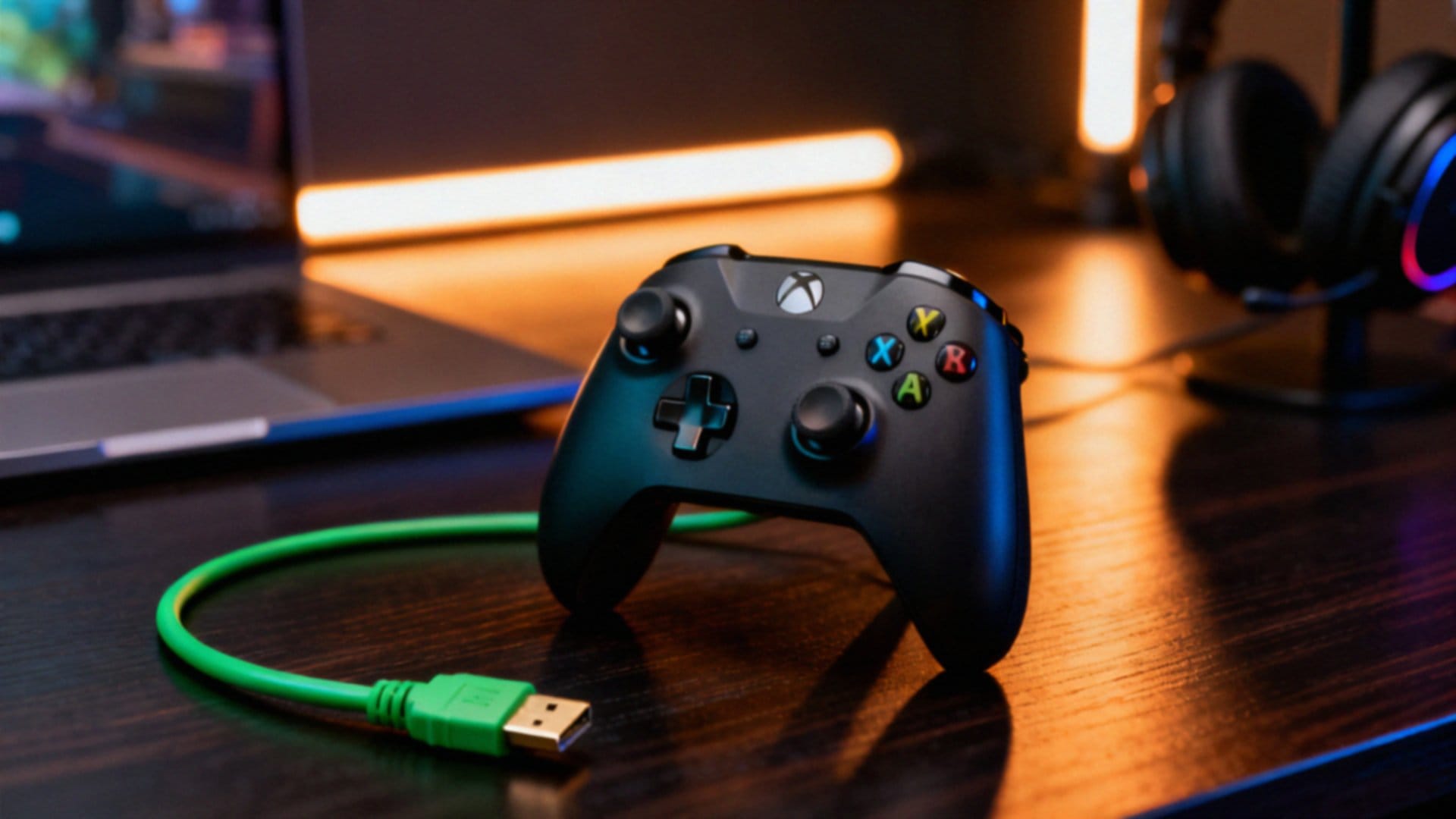
Włączenie Bluetooth w Windows 10 lub 11 jest proste – zrobisz to szybko przez ustawienia sieci lub bezpośrednio z poziomu centrum akcji. Gdy moduł jest już aktywny, uruchom pada, przytrzymując przycisk Xbox, a następnie wprowadź go w tryb parowania, wciskając mały guzik na górnej części obudowy. Gdy dioda zacznie rytmicznie migać, wyszukaj kontroler w ustawieniach systemu jako nowe urządzenie Bluetooth i zatwierdź wybór.
Kluczem do poprawnego połączenia jest:
- posiadanie sprawnych podzespołów,
- aktualne sterowniki do karty sieciowej lub płyty głównej.
Jeśli mimo to komputer nie chce wykryć pada, zajrzyj do aplikacji Akcesoria Xbox i sprawdź, czy oprogramowanie sprzętowe kontrolera nie wymaga odświeżenia. W sytuacjach, gdy urządzenie nadal odmawia posłuszeństwa, warto:
- zrestartować moduł Bluetooth w systemie,
- włożyć do pada świeże, w pełni naładowane baterie.
Pamiętaj też, że pasmo 2,4 GHz bywa kapryśne – inne sprzęty pracujące w pobliżu mogą powodować zakłócenia i wpływać na stabilność bezprzewodowego połączenia.
Czy do Bluetooth potrzebny jest zaktualizowany Windows 10?
Aby bezprzewodowe połączenie kontrolera Xbox przez Bluetooth działało bez zarzutu, Twój komputer powinien pracować pod kontrolą zaktualizowanego systemu Windows 10 lub 11. Microsoft sukcesywnie wprowadzał obsługę tego standardu w kolejnych kompilacjach, więc bez zainstalowanych poprawek systemowych moduł Bluetooth może mieć problem z poprawnym rozpoznaniem sprzętu.
Warto pamiętać, że starsze wersje Windowsa, takie jak:
- windows 7,
- windows 8.1,
- nie wspierają natywnie tej technologii w przypadku padów Xbox.
Jeśli korzystasz z jednego z tych systemów, jedynym wyjściem pozostaje użycie kabla USB lub dedykowanego adaptera bezprzewodowego Microsoft. Jeśli jednak masz nowoczesny system, a komputer wciąż nie widzi kontrolera, zajrzyj do Menedżera urządzeń. Często przyczyną kłopotów są przestarzałe lub uszkodzone sterowniki, które wymagają ręcznej reinstalacji. Dobrym krokiem jest również aktualizacja oprogramowania samego pada za pomocą aplikacji Akcesoria Xbox. Pozwala to wyeliminować ewentualne konflikty między wersją firmware’u urządzenia a Windowsem, co zazwyczaj definitywnie rozwiązuje problemy z parowaniem.
Który adapter bezprzewodowy jest potrzebny?
Oficjalny bezprzewodowy adapter Xbox to najlepszy wybór dla graczy stawiających na niezawodność. Urządzenie wpinane bezpośrednio do portu USB w komputerze wykorzystuje autorski protokół Xbox Wireless, co skutecznie eliminuje opóźnienia i gwarantuje znacznie lepszy zasięg niż w przypadku zwykłego połączenia Bluetooth. Sprzęt pozwala na synchronizację nawet ośmiu kontrolerów jednocześnie, więc świetnie sprawdzi się podczas wspólnych sesji w grach wieloosobowych.
Przy zakupie warto rzucić okiem na standardy portów w swoim sprzęcie. Jeśli Twój komputer posiada wyłącznie nowoczesne złącza USB-C, a adapter korzysta z wtyczki typu A, konieczne będzie dokupienie niewielkiej przejściówki. W większości przypadków Windows rozpoznaje go błyskawicznie i sam pobiera niezbędne sterowniki. Gdyby konfiguracja sprawiała problemy, wystarczy zajrzeć do Menedżera urządzeń i ręcznie zaktualizować oprogramowanie.
Choć w sklepach nie brakuje tańszych zamienników, zazwyczaj ustępują one Microsoftowi pod względem stabilności sygnału i precyzji działania, dlatego inwestycja w dedykowany osprzęt to po prostu rozsądna decyzja.
Co zrobić przy problemach z połączeniem?
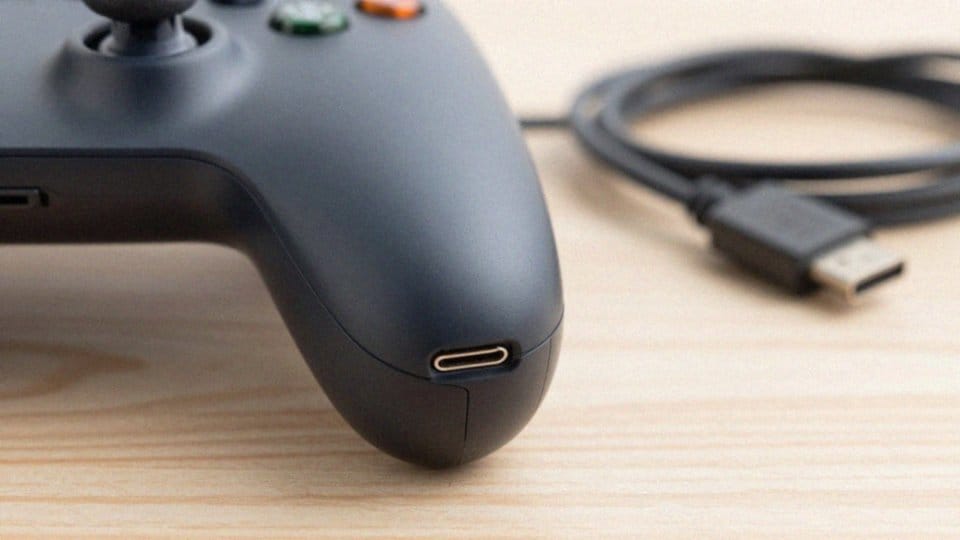
Jeśli Twój sprzęt odmawia współpracy z komputerem, zacznij od podstaw, czyli sprawdzenia zasilania. Upewnij się, że ogniwa są odpowiednio naładowane. W przypadku połączenia kablowego przyjrzyj się dokładnie przewodowi micro USB – poszukaj ewentualnych przetarć, a także upewnij się, że kabel nie jest zbyt długi, co mogłoby skutkować spadkami napięcia.
Przy komunikacji bezprzewodowej warto zweryfikować, czy odbiornik siedzi pewnie w porcie USB. Gdy sprzęt nadal pozostaje niewidoczny, zajrzyj do Menedżera urządzeń. Sprawdź, w jakim stanie są sterowniki Bluetooth i czy system w ogóle rejestruje podpięcie nowego komponentu.
Czasem kluczem do sukcesu okazuje się:
- aktualizacja systemu Windows,
- zainstalowanie najnowszej wersji aplikacji Akcesoria Xbox,
- odpowiadającej za firmware kontrolera.
Jeśli używasz adaptera, spróbuj przenieść go do innego portu lub zastosować przedłużacz – to często eliminuje irytujące zakłócenia sygnału. W ostateczności wykonaj twardy reset pada: usuń go z listy sparowanych urządzeń w ustawieniach i przeprowadź proces łączenia od nowa. Jeśli kłopot nie ustępuje, przetestuj kontroler na innym komputerze. Dzięki temu szybko potwierdzisz lub wykluczysz awarię samego urządzenia.
Jak przypisać przyciski pada w Windows?
Indywidualne dopasowanie sterowania to jeden z najprostszych sposobów na zwiększenie komfortu i precyzji w ulubionych produkcjach. W środowisku Windows istnieje kilka sprawdzonych metod konfiguracji, których wybór zależy głównie od dostępnego oprogramowania. Większość nowoczesnych tytułów na PC posiada wbudowane panele ustawień, które pozwalają na swobodną zmianę mapowania przycisków bezpośrednio z poziomu menu gry. To najwygodniejsze rozwiązanie, gwarantujące pełną zgodność z interfejsem danej produkcji.
Jeśli jednak potrzebujesz głębszej ingerencji, warto sięgnąć po aplikację Akcesoria Xbox. Pozwala ona nie tylko na aktualizację oprogramowania układowego kontrolera, ale również przypisanie klawiszy w urządzeniach obsługujących profile systemowe – co docenią zwłaszcza użytkownicy padów z dodatkowymi łopatkami czy niestandardowymi przyciskami.
Gdy opcje przewidziane przez twórców gry okazują się niewystarczające, z pomocą przychodzą zewnętrzne narzędzia. Profesjonalne programy do mapowania dają jeszcze większe możliwości:
- edycja pojedynczych funkcji,
- tworzenie złożonych makr,
- emulacja myszy i klawiatury w starszych produkcjach, które nie obsługują padów w pełni natywnie.
Pamiętaj jednak, że przed przystąpieniem do jakiejkolwiek konfiguracji musisz upewnić się, czy system poprawnie rozpoznaje podłączone urządzenie. W razie problemów z łącznością, warto ponownie przeprowadzić aktualizację kontrolera, co zazwyczaj rozwiązuje błędy w interpretacji sygnałów. Optymalne dostrojenie sprzętu sprawi, że sterowanie stanie się znacznie bardziej responsywne, a każda sesja przed monitorem – satysfakcjonująca.