
Spis treści
Który przycisk nacisnąć, żeby włączyć Xboxa?
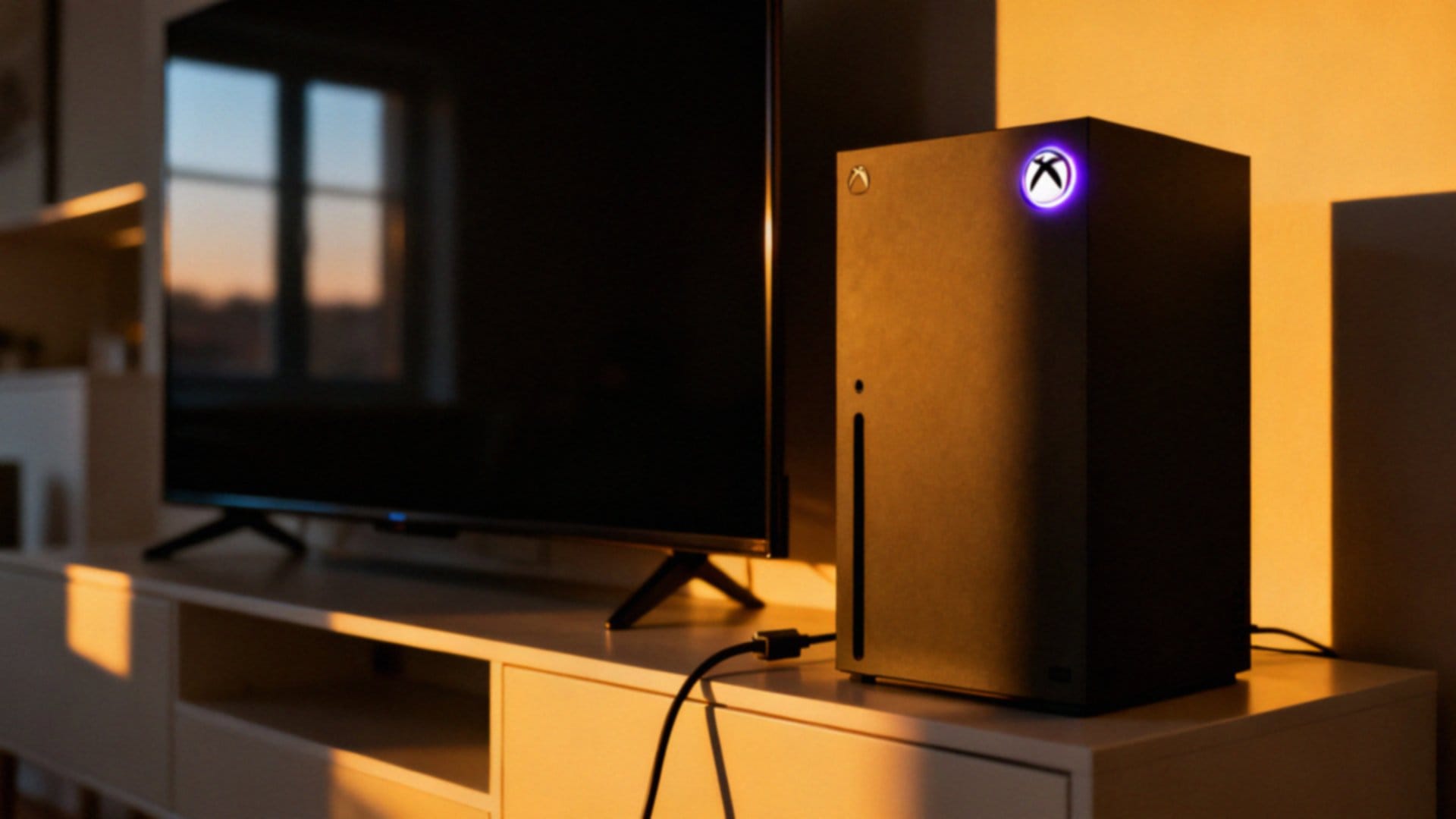
Aby uruchomić konsolę, wystarczy nacisnąć podświetlone logo Xbox umieszczone na obudowie. Nie musisz jednak wstawać z kanapy – równie dobrze zadziała Twój kontroler bezprzewodowy. Jeśli urządzenie było już z nim wcześniej sparowane, wystarczy przytrzymać dedykowany przycisk na padzie. Sukces zasygnalizuje krótki dźwięk lub rozbłysk diody.
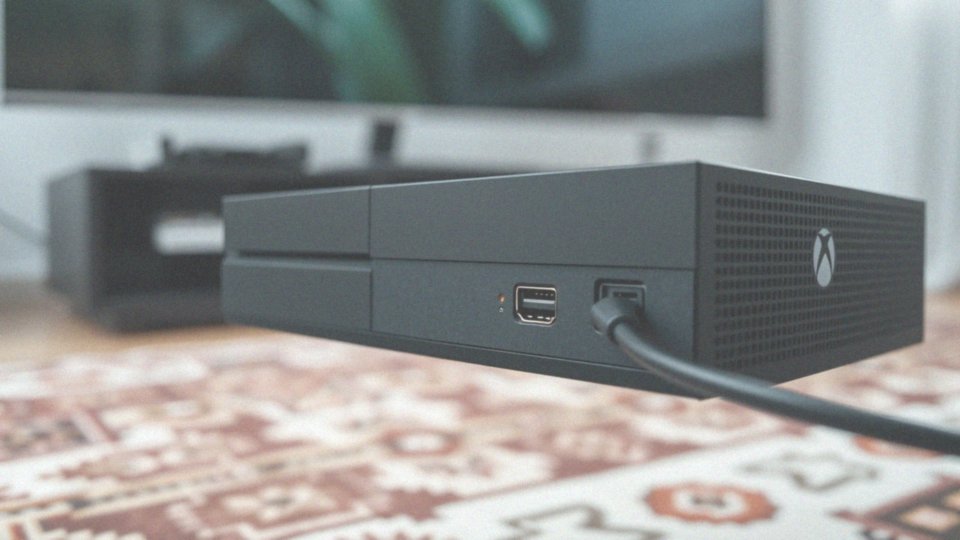
W razie drobnych awarii czy zawieszenia systemu, najskuteczniejszym rozwiązaniem okazuje się zazwyczaj restart zasilania. Wypnij kabel z gniazdka na pół minuty, co pozwoli sprzętowi wrócić do normy. Jeśli potrzebujesz wsparcia, zajrzyj do oficjalnej instrukcji lub obejrzyj nasz film instruktażowy.
Pamiętaj, że podczas pierwszej konfiguracji musisz jeszcze wybrać:
- ustawienia języka,
- doprecyzować datę i godzinę,
- połączyć swój profil z kontem Microsoft.
Jak podłączyć Xboxa i kiedy zrestartować lub odłączyć zasilanie?
| Działanie | Cel | Kiedy stosować |
|---|---|---|
| Podłączenie do zasilania | Uruchomienie konsoli | Przed pierwszym uruchomieniem |
| Naciśnięcie przycisku Xbox | Uruchomienie konsoli | Standardowe włączanie |
| Ponowne uruchomienie konsoli | Rozwiązanie problemów | W przypadku błędów działania |
| Wyłączenie i włączenie zasilania | Rozwiązanie problemów | W przypadku błędów działania |
| Fizyczne odłączenie zasilania | Ponowne uruchomienie konsoli | Gdy inne metody zawiodą |
Zacznij od znalezienia odpowiedniego miejsca dla urządzenia, pamiętając, by wokół wentylatorów zostawić nieco wolnej przestrzeni. Swobodny przepływ powietrza jest kluczowy, aby zapobiec przegrzewaniu się podzespołów.
Gdy już wyznaczysz stanowisko, podłącz kabel zasilający do gniazdka w ścianie oraz do portu z tyłu obudowy. W razie drobnych usterek czy przycięć w grach, najpierw spróbuj zrestartować sprzęt bezpośrednio z menu systemowego.
Jeśli jednak konsola całkowicie się zawiesi, obraz zniknie lub pobieranie plików stanie w miejscu, niezbędny będzie tzw. twardy restart. W tym celu po prostu odłącz kabel zasilający od prądu na kilkanaście, maksymalnie kilkadziesiąt sekund. Po ponownym wpięciu przewodu, system powinien automatycznie ruszyć – jeśli na ekranie wyświetli się prośba o aktualizację, warto przeprowadzić ją od razu.
Pamiętaj, aby zawsze najpierw próbować standardowego restartu z interfejsu, a o fizycznym odcięciu zasilania myśleć jako o ostateczności.
Jak podłączyć Xboxa do telewizora przez HDMI?
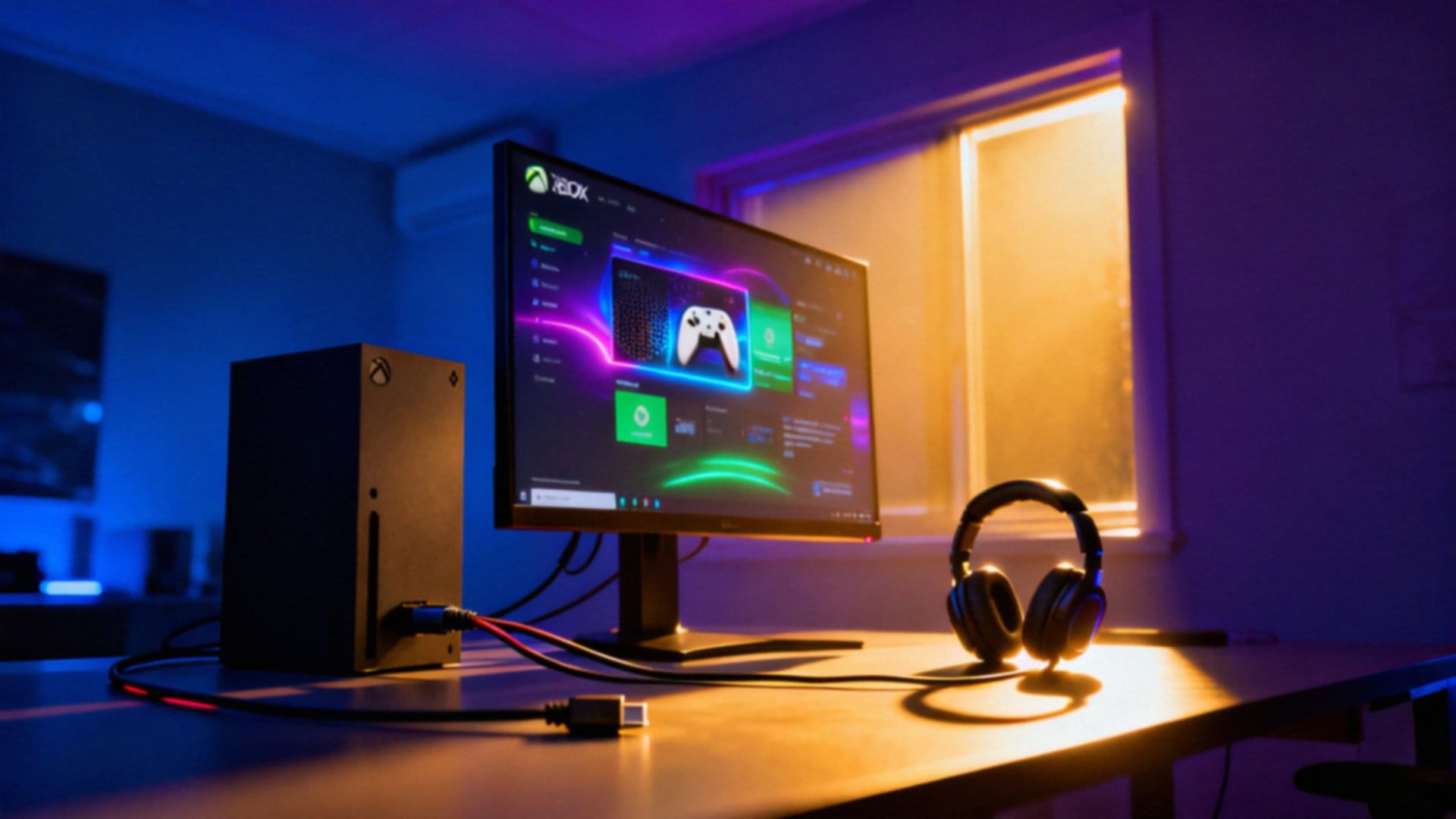
Wepnij jeden koniec przewodu HDMI do konsoli, a drugi podłącz do wybranego portu w telewizorze. Posiadacze nowocześniejszych odbiorników powinni skorzystać z wejścia obsługującego 4K i HDR, co pozwoli wycisnąć z obrazu maksimum detali.
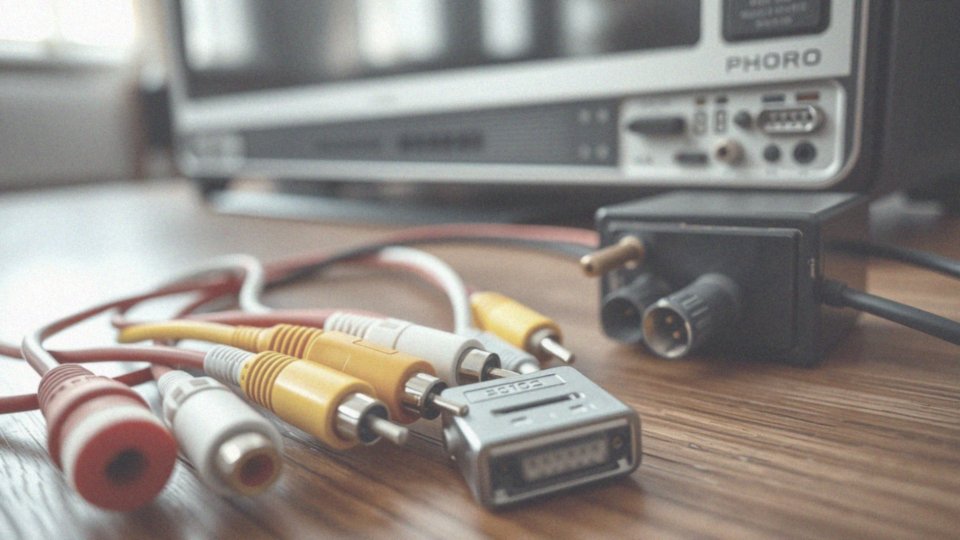
Gdy fizyczne połączenie jest gotowe, za pomocą pilota wskaż telewizorowi właściwe źródło sygnału. Jeśli Twój sprzęt jest starszego typu i nie posiada wejścia HDMI, jedynym rozwiązaniem pozostaje:
- konwerter sygnału,
- kable AV,
- choć warto mieć na uwadze, że wiąże się to z zauważalną utratą jakości obrazu.
Po nawiązaniu komunikacji między urządzeniami, zajrzyj do ustawień wyświetlania w konsoli i dopasuj rozdzielczość oraz częstotliwość odświeżania do parametrów swojego ekranu. W sytuacji, gdy na ekranie nie pojawia się obraz, upewnij się, że wtyczki siedzą ciasno w portach; w razie potrzeby spróbuj też przepiąć kabel do innego gniazda. Pamiętaj, że stabilność tego połączenia jest niezbędna do płynnego streamingu oraz korzystania z usług takich jak Xbox Cloud Gaming, które wymagają sprawnego przesyłu dużej ilości danych.
Jak sparować kontroler bezprzewodowy z Xboxem?
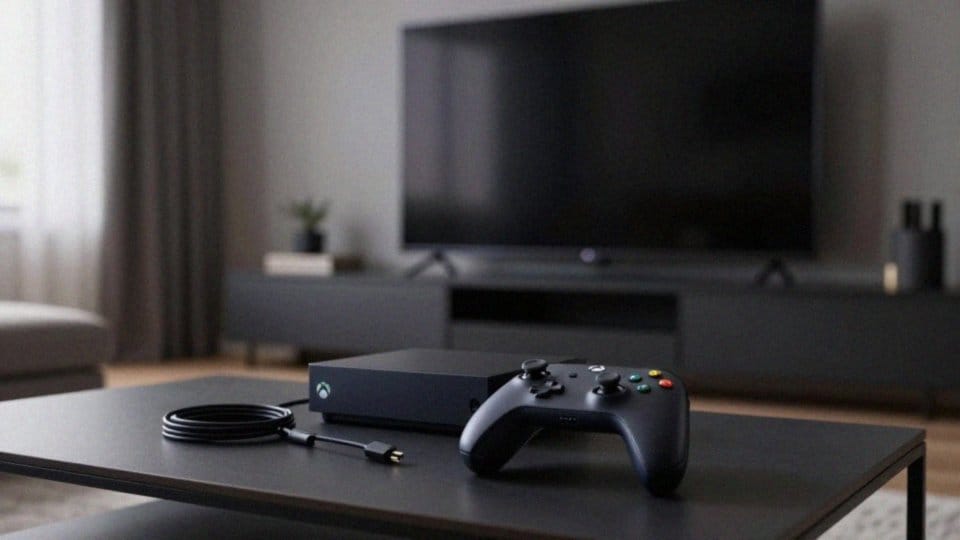
Aby połączyć bezprzewodowy kontroler z konsolą, zacznij od uruchomienia obu urządzeń. Następnie przytrzymaj przycisk synchronizacji na padzie, dopóki wbudowana dioda nie zacznie rytmicznie pulsować. W tym samym momencie wciśnij przycisk parowania na obudowie konsoli. Gdy światełko przestanie mrugać i zacznie świecić jednostajnie, sprzęty będą gotowe do pracy.
Alternatywnym rozwiązaniem jest użycie przewodu USB-C, który pozwala na natychmiastowe nawiązanie połączenia z pominięciem procedury synchronizacji. W razie wystąpienia jakichkolwiek problemów z łącznością, warto sprawdzić:
- poziom naładowania baterii,
- lub po prostu zrestartować konsolę.
Użytkownicy mobilni mogą sparować akcesorium przez Bluetooth w aplikacji Xbox. Dodatkowo, praktyczny przycisk udostępniania umożliwia błyskawiczne zapisywanie zrzutów ekranu w trakcie rozgrywki bez wychodzenia do menu.
Jak skonfigurować połączenie internetowe na Xboxie?
Podczas pierwszej konfiguracji konsola poprosi Cię o wybranie sposobu łączenia z internetem. Jeśli zależy Ci na pełnej stabilności i minimalnych opóźnieniach, szczególnie przy graniu w chmurze, najrozsądniejszym wyborem będzie kabel Ethernet. Wystarczy wpiąć go do portu LAN w urządzeniu oraz do routera, a resztą zajmie się automatyka.
Wolisz bezprzewodową swobodę? Wybierz swoją sieć Wi-Fi z listy, wpisz hasło i zatwierdź wybór. Gdy już połączysz się z siecią, warto zajrzeć do ustawień, gdzie znajdziesz funkcję testu połączenia. Sprawdzi ona prędkość pobierania i wysyłania danych oraz poprawność parametrów IP.
Pamiętaj, że zalogowanie się na konto Microsoft odblokowuje dostęp do gier, streamingu i najnowszych aktualizacji systemu. W razie problemów z siecią, zacznij od klasyki: zrestartuj router i konsolę, a następnie upewnij się, że kabel stabilnie tkwi w gnieździe. Czasem przyczyna tkwi głębiej – w zaawansowanych ustawieniach zapory ogniowej lub filtrach, które mogą blokować dostęp do serwerów.
Ostatecznie możesz przeprowadzić konfigurację w trybie offline, ale pamiętaj, że wtedy stracisz dostęp do pobierania plików, aktualizacji oraz usług sieciowych, ograniczając się jedynie do zabawy lokalnej.
Czy mogę używać Xboxa w trybie offline?
Po przejściu przez początkową konfigurację, twoja konsola bez problemu poradzi sobie w trybie offline. To świetne rozwiązanie, jeśli akurat nie masz dostępu do sieci, a chcesz pograć w już zainstalowane tytuły lub te z płyt. W tym stanie nadal masz pełną kontrolę nad zarządzaniem pamięcią urządzenia.
Warto jednak pamiętać, że niektóre opcje wymagają stałego połączenia, takie jak:
- logowanie do profilu Microsoft,
- instalowanie aktualizacji,
- streaming w chmurze.
Jeśli planujesz dłuższą sesję bez internetu, najlepiej wcześniej zainstalować wszelkie poprawki i zsynchronizować zapisy. Dobra wiadomość jest taka, że ustawienia kontroli rodzicielskiej skonfigurujesz w pełni lokalnie. Tryb offline to również doskonały sposób na walkę z niestabilnym łączem, co pozwala uniknąć frustrujących przerw podczas rozgrywki dla jednego gracza. Musisz jednak pogodzić się z brakiem dostępu do funkcji społecznościowych i zdalnych, dopóki znów nie będziesz online.
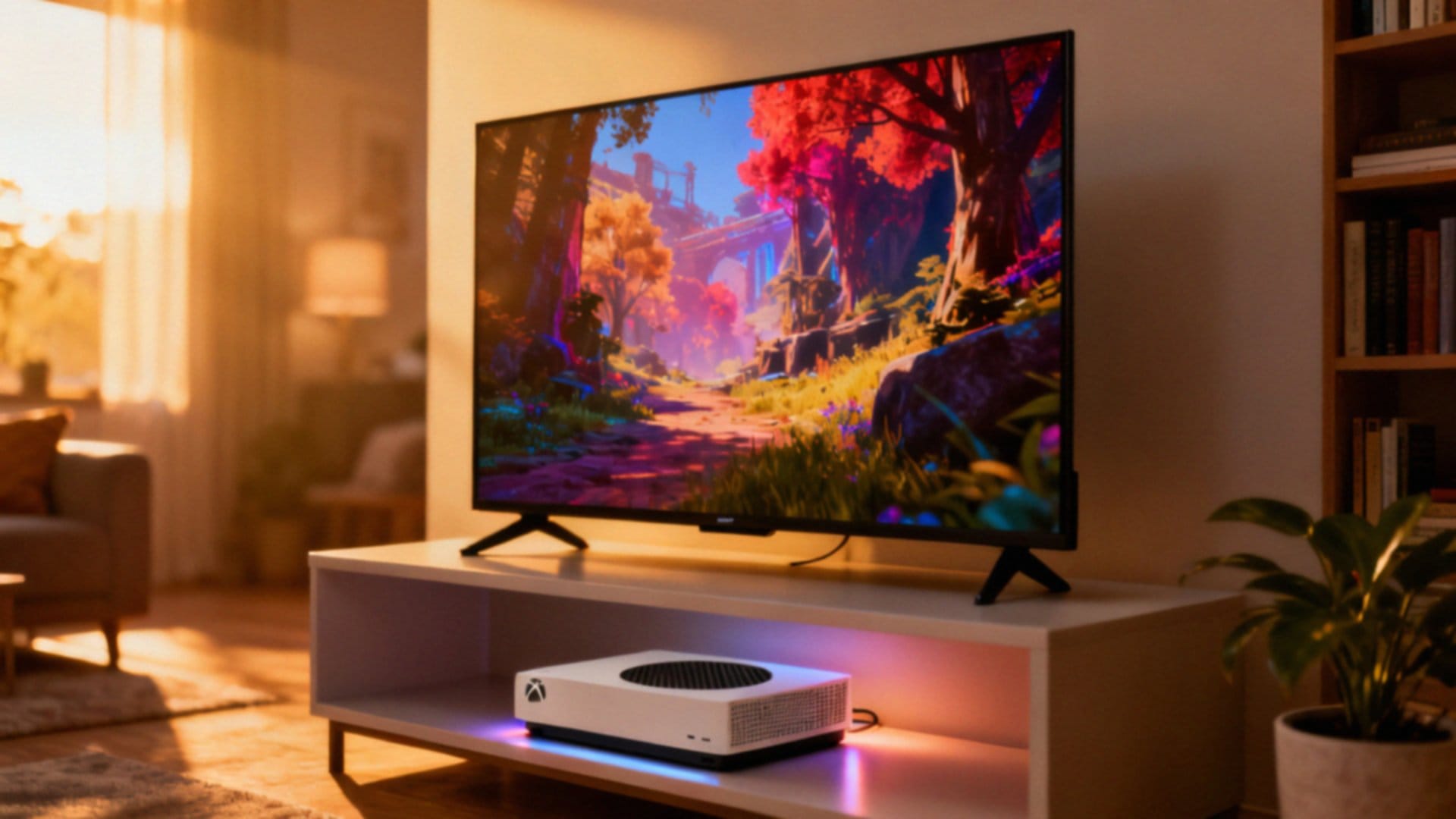
Jak rozwiązać brak obrazu lub dźwięku?
Jeśli masz problem z wyświetlaniem obrazu, na początek sprawdź, czy w telewizorze wybrano właściwe źródło sygnału HDMI. Zweryfikuj też, czy kabel ciasno tkwi w obu gniazdach. Gdy ekran pozostaje czarny, wykonaj poniższe kroki:
- przepnij przewód do innego portu,
- sięgnij po nowszy egzemplarz, który wspiera rozdzielczość 4K oraz standard HDR.
W razie braku dźwięku, zajrzyj do ustawień audio w konsoli i upewnij się, że telewizor nie jest wyciszony. Jeśli z kolei szwankuje streaming, przetestuj prędkość łącza internetowego albo po prostu uruchom aplikację od nowa. Posiadacze starszych odbiorników bez złączy cyfrowych mogą skorzystać z konwertera HDMI na AV, pamiętając jednak o sprawdzeniu drożności klasycznych kabli. Jeśli po aktualizacji systemu obraz całkowicie zniknął, wejdź w bezpieczny tryb rozdzielczości, aby przywrócić ustawienia fabryczne. W krytycznych momentach spróbuj odłączyć sprzęt od prądu na pół minuty. Jeśli piny w gniazdach nie noszą śladów uszkodzeń, podłącz konsolę do innego ekranu – to najszybszy sposób, by przekonać się, czy problem faktycznie leży po stronie telewizora.