Spis treści
Jak podłączyć pada Xbox 360 do PC bezprzewodowo?
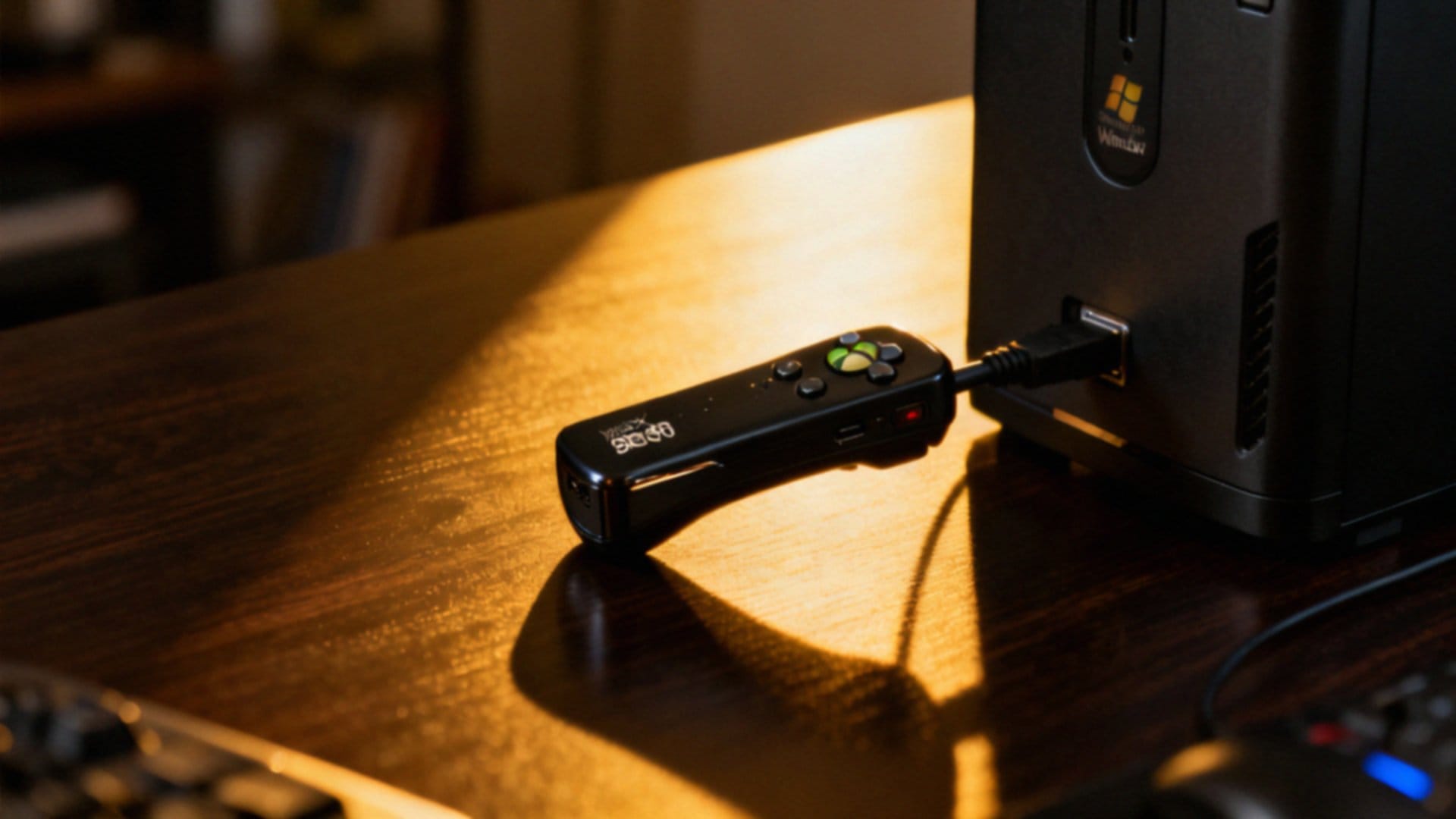
Jeśli chcesz bezprzewodowo podłączyć pada od Xboxa 360 do swojego peceta, niezbędnym akcesorium będzie dedykowany odbiornik Microsoft Wireless Receiver for Windows. Warto pamiętać, że kontroler ten nie korzysta ze standardowego Bluetooth, dlatego zwykły adapter wpięty do gniazda USB nie spełni swojej roli. Urządzenie komunikuje się z komputerem poprzez pasmo 2,4 GHz, zapewniając stabilną transmisję danych.
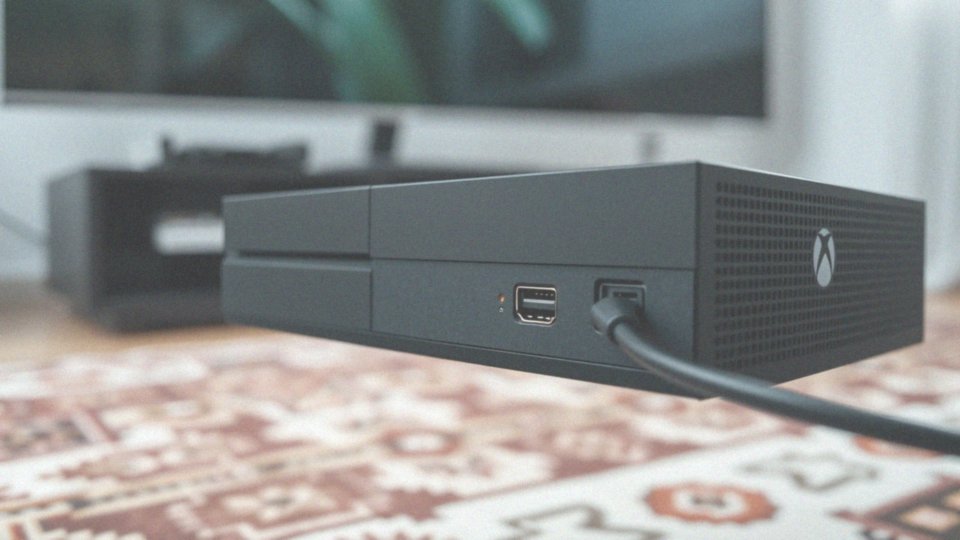
Wystarczy wpiąć odbiornik do zasilanego portu USB w obudowie. Nowsze systemy, takie jak Windows 10 czy 11, w przeważającej większości poradzą sobie z instalacją sterowników samodzielnie. Jeśli jednak napotkasz trudności z wykryciem sprzętu, zajrzyj do Menedżera Urządzeń i wskaż ścieżkę do plików instalacyjnych ręcznie.
Proces parowania jest niezwykle prosty:
- wciśnij jednocześnie przycisk synchronizacji na obu urządzeniach,
- gdy kontrolka na padzie przestanie migać i zaświeci się na stałe, oznacza to, że połączenie zostało nawiązane.
Co ciekawe, jeden moduł pozwala na obsługę nawet czterech padów naraz. Uważaj tylko na przeszkody i inne sieci Wi-Fi, które mogą zakłócać stabilność sygnału. W razie wystąpienia problemów, sprawdź poziom naładowania baterii i upewnij się, że adapter jest podłączony bezpośrednio do komputera, a nie przez zewnętrzny hub USB.
Czego potrzebujesz, by podłączyć pada Xbox 360 do PC?
| Element | Opis / Funkcja | Uwagi |
|---|---|---|
| Specjalny adapter | Umożliwia bezprzewodowe połączenie pada z PC | Niezbędny do podłączenia bezprzewodowego |
| Port USB 2.0 | Miejsce podłączenia odbiornika bezprzewodowego | Musi być zasilany |
| System Windows 10 | Zapewnia automatyczną instalację sterowników | Może być również Windows 11 |
| Adapter Bluetooth | Umożliwia bezprzewodową komunikację | Musi być włączony |
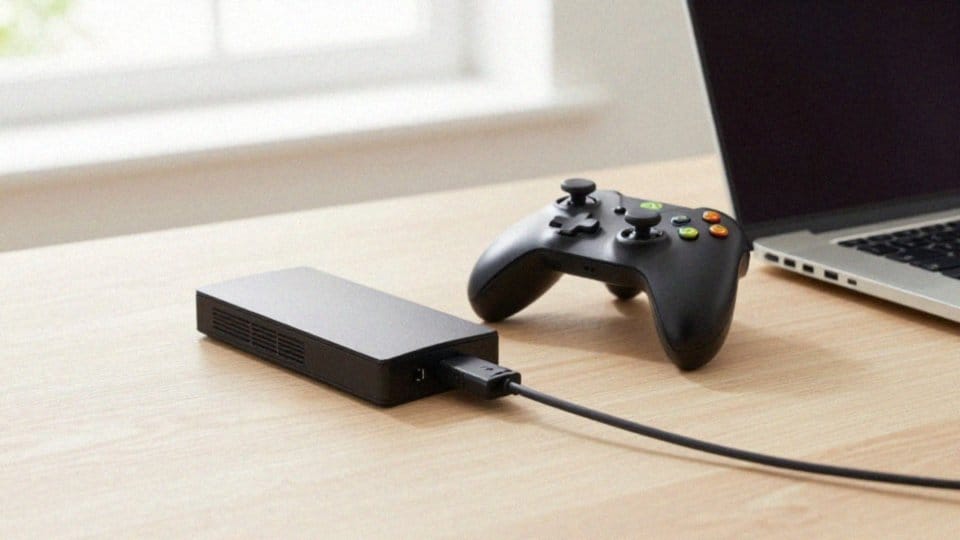
Kluczem do bezprzewodowej zabawy z tym kontrolerem jest dedykowany odbiornik Microsoft Wireless Receiver for Windows. Urządzenie to wykorzystuje częstotliwość 2,4 GHz, co sprawia, że standardowe adaptery Bluetooth nie nawiążą z nim połączenia. Aby zapewnić stabilną pracę sprzętu, należy wpiąć odbiornik bezpośrednio w wolny port USB 2.0 lub 3.0 komputera.
Zazwyczaj systemy Windows 10 oraz 11 pobierają niezbędne sterowniki automatycznie, lecz w razie kłopotów z konfiguracją warto sprawdzić status sprzętu w Menedżerze Urządzeń. Jeśli preferujesz klasyczne rozwiązania, nic nie stoi na przeszkodzie, by użyć:
- kabla USB,
- zestawu Play & Charge.
Z kolei użytkownicy smartfonów powinni zaopatrzyć się w adapter USB OTG wspierający urządzenia peryferyjne. Niezależnie od wybranego sposobu połączenia, kluczowe jest niezawodne zasilanie, dlatego zawsze dbaj o:
- świeże baterie,
- naładowany akumulator.
Unikaj korzystania z nieaktywnych hubów USB – mogą one powodować irytujące zrywanie sygnału lub niepoprawne działanie wibracji, co skutecznie psuje przyjemność z rozgrywki.
Czy wystarczy adapter Bluetooth do pada Xbox 360?
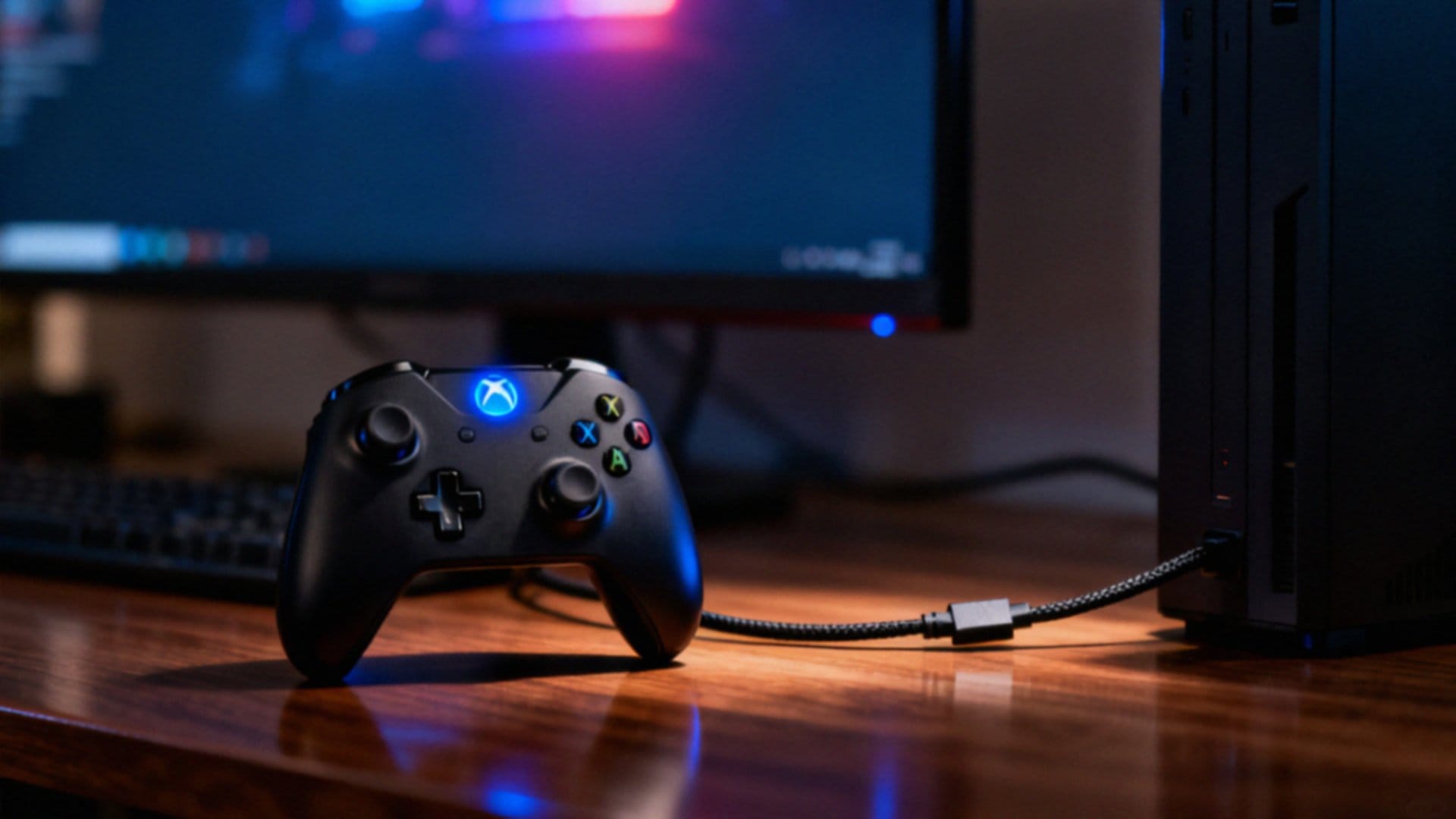
Standardowy adapter Bluetooth nie pozwoli Ci sparować pada od Xbox 360 z komputerem. Wynika to z faktu, że ten konkretny kontroler nie korzysta z powszechnie stosowanych standardów łączności bezprzewodowej, lecz z autorskiego protokołu 2.4 GHz. Aby cieszyć się swobodą bez kabli, niezbędny jest dedykowany odbiornik Microsoft Xbox 360 Wireless Receiver for Windows. To właśnie ten sprzęt odpowiada za właściwą komunikację między padem a systemem operacyjnym.
Warto zaznaczyć, że nowsze adaptery dołączane do kontrolerów z serii Xbox One czy Series X/S nie współpracują ze starszym modelem, więc próby ich użycia w menu ustawień Bluetooth systemu Windows zawsze zakończą się niepowodzeniem – urządzenia po prostu się nie wykryją. Jeśli nie dysponujesz oryginalnym odbiornikiem, najprostszym i najpewniejszym rozwiązaniem pozostaje połączenie przewodowe przy pomocy kabla USB lub zestawu Play & Charge.
Jak podłączyć odbiornik USB i zainstalować sterowniki w Windows?
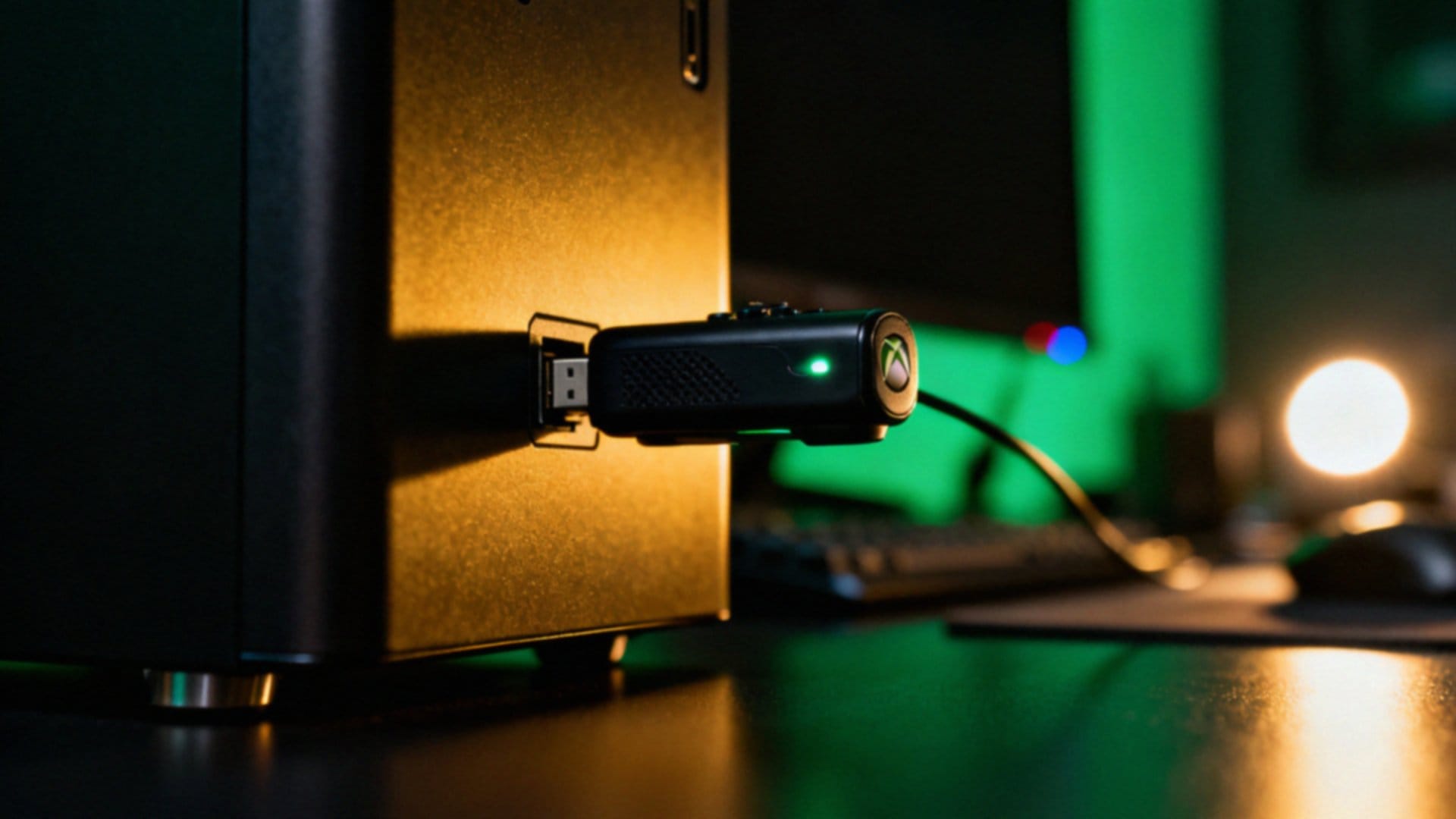
Podłącz odbiornik bezpośrednio do portu USB w swoim komputerze. Unikaj koncentratorów i rozgałęźników, gdyż mogą one powodować spadki napięcia, co negatywnie wpływa na stabilność pracy urządzenia.
Windows 10 oraz 11 zazwyczaj radzą sobie z instalacją automatycznie dzięki wbudowanym funkcjom wykrywania sprzętu. Jeżeli system nie zareaguje, zajrzyj do Menedżera Urządzeń. Szukaj odbiornika w kategorii kontrolerów USB lub wśród nieznanych urządzeń, często oznaczonych żółtym wykrzyknikiem. Wystarczy wtedy kliknąć prawym przyciskiem myszy i wybrać opcję aktualizacji sterowników, wskazując pliki pobrane ze strony producenta lub te dostarczone wraz z akcesorium.
Pamiętaj, że w przypadku tanich zamienników niezbędne może być pobranie dedykowanego oprogramowania bezpośrednio ze strony firmy trzeciej. Z chwilą poprawnej instalacji dioda na odbiorniku powinna zareagować na próbę synchronizacji. W razie dalszych problemów z wykrywaniem sprzętu, spróbuj użyć innego portu lub po prostu zrestartuj system.
Gdy wszystko zacznie działać, uruchom proces parowania – kontroler zasygnalizuje to migającym światłem, które po chwili powinno zmienić się w jednostajne świecenie, potwierdzające zestawienie połączenia. Jeśli mimo to odczuwasz opóźnienia lub zrywanie sygnału, sprawdź, czy w pobliżu nie ma sieci Wi-Fi zakłócających pasmo 2,4 GHz.
Jak sparować kontroler Xbox 360 z komputerem?
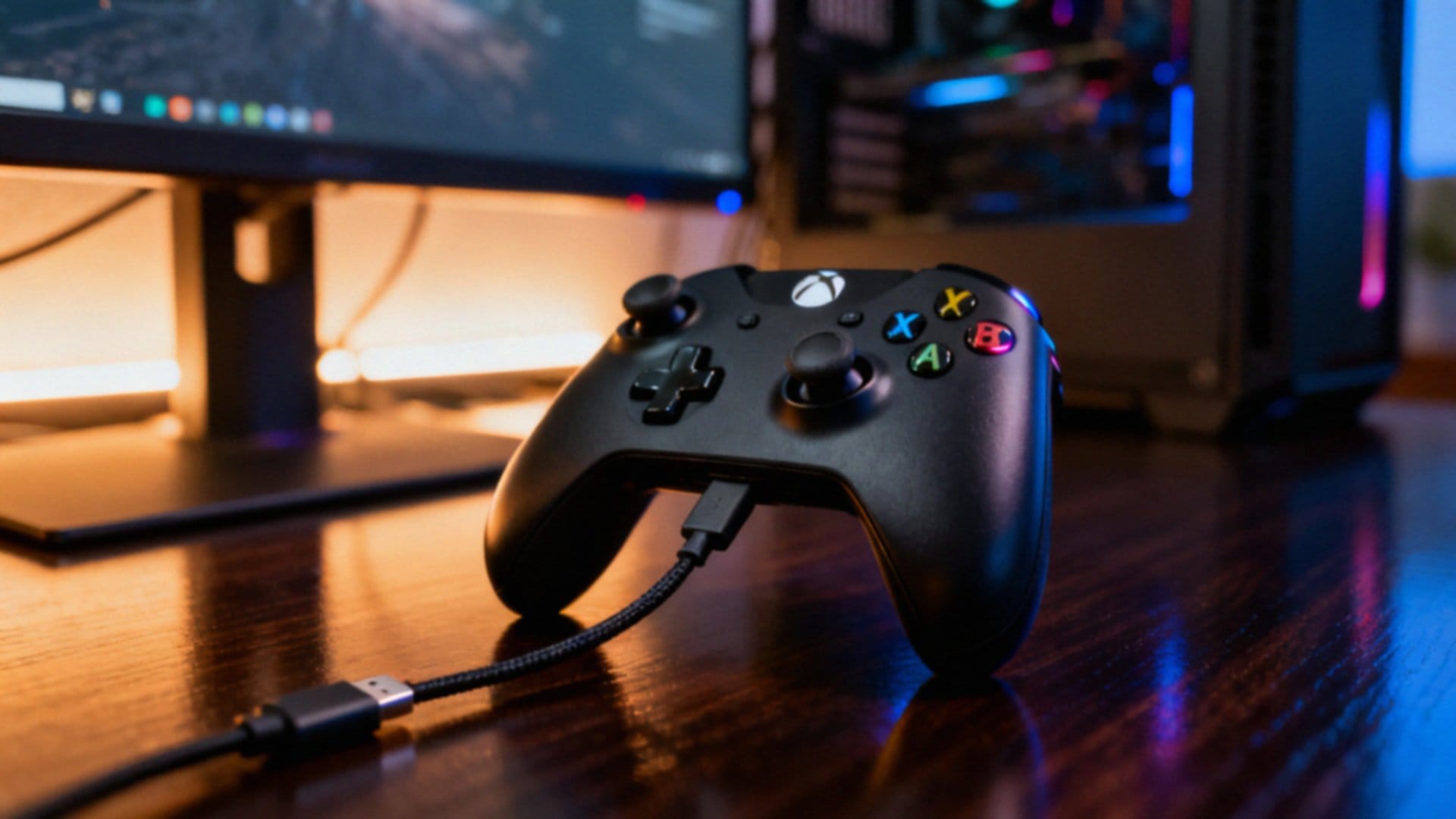
Gdy odbiornik znajdzie się już na swoim miejscu, uruchom kontroler i przytrzymaj przycisk Przewodnika, dopóki nie zauważysz charakterystycznego migania. W tym momencie naciśnij przycisk synchronizacji na samym odbiorniku, co sprawi, że jego dioda zacznie pulsować. Teraz wystarczy wcisnąć guzik parowania na padzie – znajdziesz go zazwyczaj z tyłu obudowy lub w bezpośrednim sąsiedztwie komory baterii. Proces zakończy się powodzeniem, gdy jedna z lampek przy przycisku Przewodnika zaświeci się jednostajnym światłem.
System Windows od razu wykryje nowe urządzenie, zapewniając natywne wsparcie w większości dostępnych gier. Jeśli natomiast korzystasz z modelu przewodowego, sprawa jest jeszcze prostsza: wystarczy wpiąć kabel USB. Sterowniki zostaną zainstalowane automatycznie, więc sprzęt będzie gotowy do akcji bez ingerencji użytkownika.
W przypadku jakichkolwiek kłopotów z łącznością, warto sprawdzić Menedżer Urządzeń, gdzie pad powinien figurować jako kontroler Xbox lub w sekcji kontrolerów HID.
Co zrobić, gdy pad Xbox 360 się nie łączy?
Jeśli Twój kontroler odmawia współpracy, zacznij od podstaw, czyli weryfikacji zasilania. Wymień baterie na świeże lub upewnij się, że akumulator jest w pełni naładowany, a następnie sprawdź, czy wciśnięcie przycisku Przewodnika wywołuje jakąkolwiek reakcję. Brak migania diody często sugeruje problem z energią lub samą usterkę urządzenia.
W następnej kolejności zajrzyj do Menedżera Urządzeń w systemie Windows. Jeśli przy odbiorniku bezprzewodowym dostrzeżesz żółty wykrzyknik, oznacza to błąd w komunikacji. Gdy system w ogóle nie widzi sprzętu, przepnij odbiornik bezpośrednio do portu na płycie głównej komputera, unikając przy tym hubów USB pozbawionych własnego zasilania.
Jeśli to nie przyniesie rezultatu, usuń urządzenie w systemie i pozwól Windowsowi na automatyczną reinstalację sterowników po ponownym wpięciu sprzętu. Warto również wykluczyć zakłócenia zewnętrzne, zwłaszcza jeśli w pobliżu znajdują się routery Wi-Fi lub telefony bezprzewodowe pracujące w standardzie 2.4 GHz. Często wystarczy zmienić położenie odbiornika, aby radykalnie poprawić jakość sygnału.
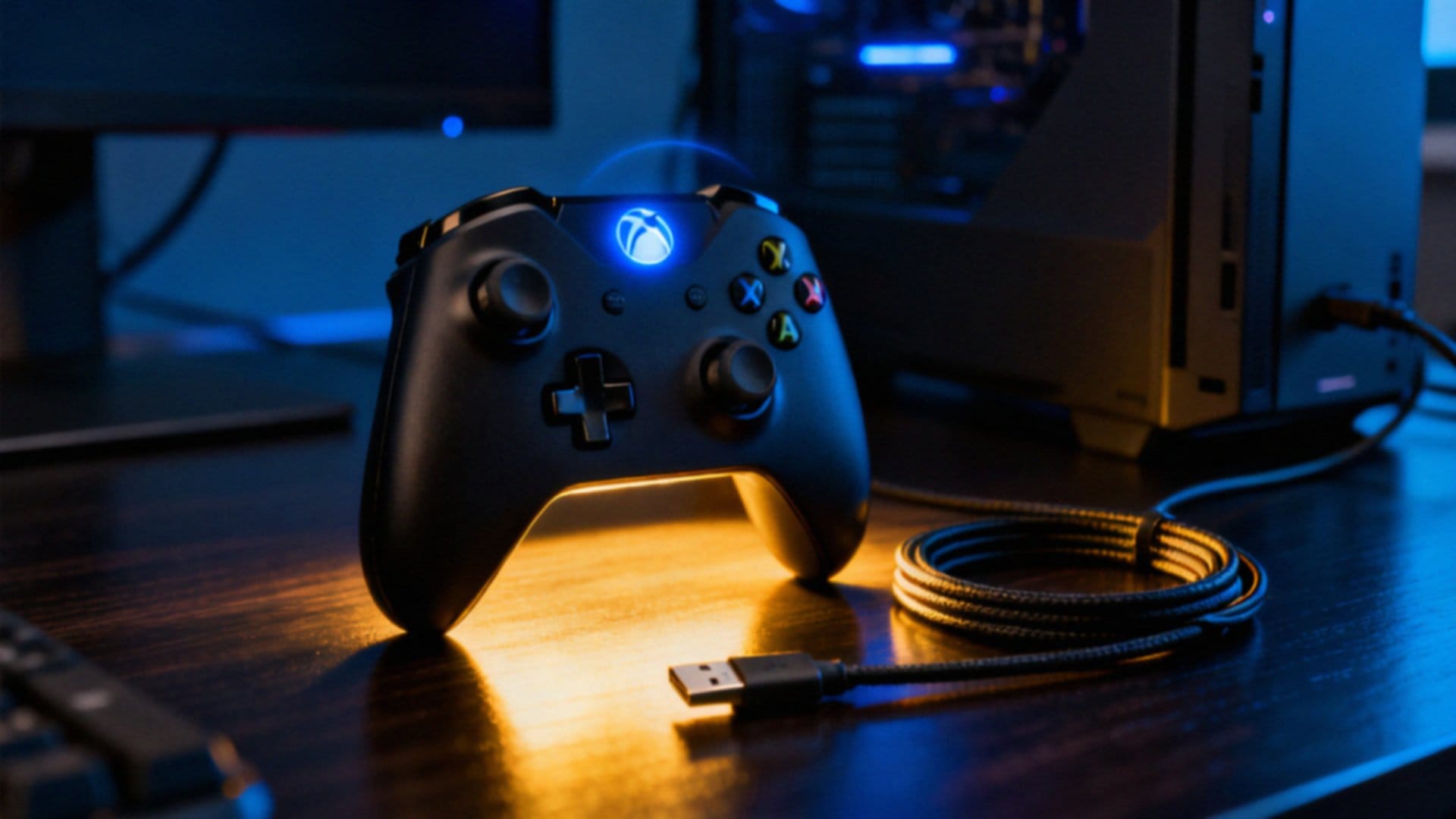
W razie problemów z parowaniem, zrestartuj całą procedurę: wciśnij przycisk synchronizacji na odbiorniku, a potem na padzie, cierpliwie czekając, aż dioda zacznie świecić światłem ciągłym. Jeśli mimo tych starań połączenie nadal nie działa, podłącz kontroler do innego komputera. Takie rozwiązanie pozwoli szybko sprawdzić, czy problem leży w sprzęcie, czy w konfiguracji oprogramowania.
Posiadacze tanich zamienników powinni też zweryfikować, czy producent nie wymaga ręcznej instalacji dedykowanych sterowników. Gdy absolutnie nic nie pomaga, możliwe jest uszkodzenie układu radiowego – w takiej sytuacji najbezpieczniej będzie skontaktować się z działem wsparcia technicznego.
Czy lepiej grać przewodowo czy bezprzewodowo?
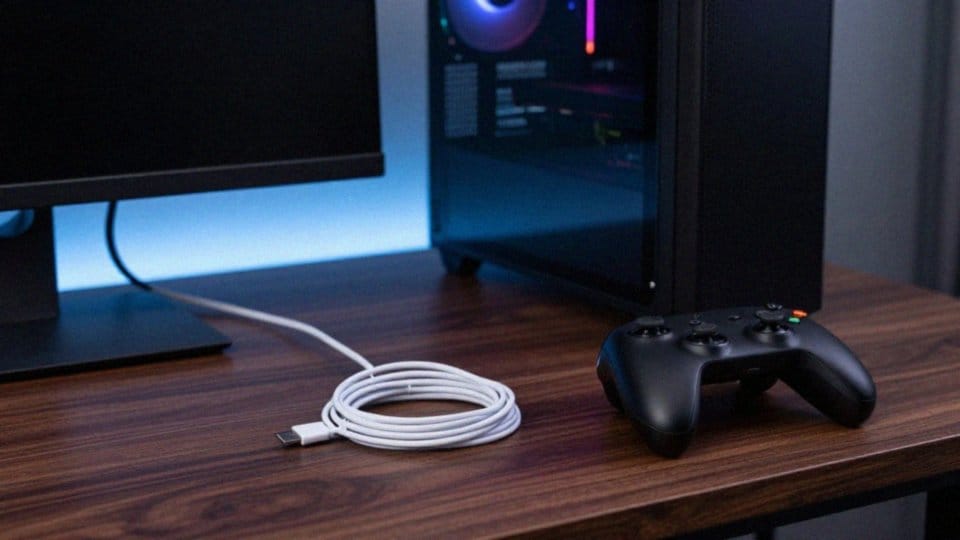
Wybór między kablem a rozwiązaniem bezprzewodowym sprowadza się do twoich indywidualnych priorytetów. Jeśli stawiasz na najwyższą precyzję, połączenie USB okaże się niezastąpione, ponieważ eliminuje uciążliwe opóźnienia i gwarantuje stałe zasilanie. Będzie to kluczowe zwłaszcza podczas dynamiki sesji gamingowych, gdzie liczy się każda milisekunda czasu reakcji.
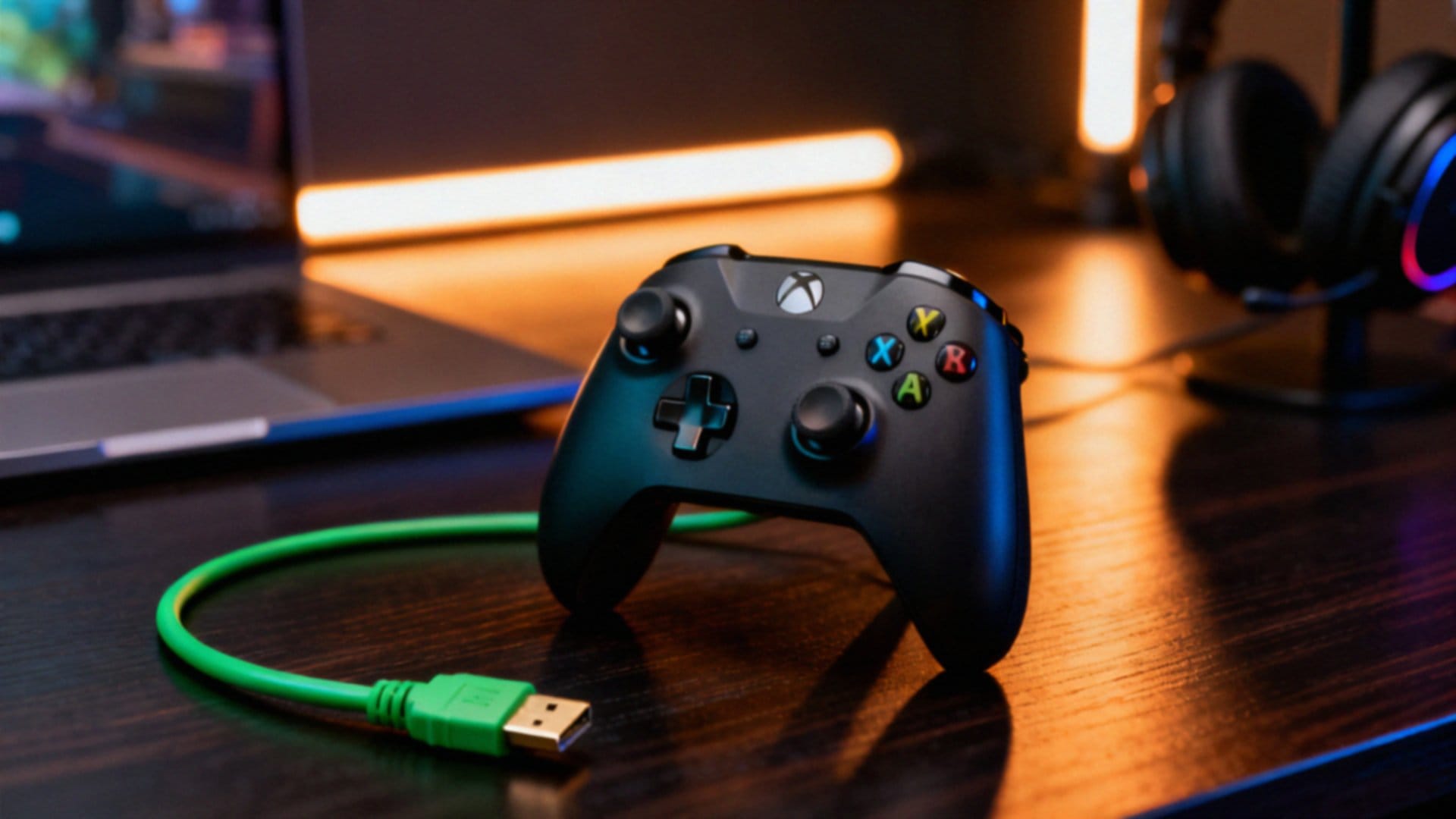
Zupełnie inaczej sprawa wygląda w przypadku technologii bezprzewodowej, która oferuje pełną swobodę ruchu, pozwalając na komfortowe korzystanie ze sprzętu nawet z większej odległości. Choć odbiorniki 2.4GHz są niezwykle wygodne, bywają podatne na zakłócenia generowane przez sieci Wi-Fi czy inne domowe urządzenia. Gdy priorytetem jest absolutna stabilność bez żadnych kompromisów, tradycyjny kabel wciąż pozostaje bezkonkurencyjny.
Najrozsądniej jest posiadać zestaw obsługujący obie metody:
- przewodową dla intensywnych rozgrywek e-sportowych,
- bezprzewodową podczas spokojnego relaksu.
Na koniec pamiętaj o regularnej aktualizacji sterowników – to drobny krok, który skutecznie eliminuje błędy w działaniu wibracji, zapewnia pełną funkcjonalność kontrolera i znacząco poprawia stabilność połączenia w środowisku Windows.