Spis treści
Jak podłączyć pada Xbox 360 do PC?
Podłączenie kontrolera Xbox 360 do komputera z Windowsem 10 lub 11 przebiega sprawnie, niezależnie od tego, czy korzystasz z wersji przewodowej, czy bezprzewodowej. W przypadku pierwszego wariantu cała procedura ogranicza się do wpięcia kabla w port USB – dzięki standardowi plug-and-play system samodzielnie zajmie się instalacją sterowników.
Więcej zachodu wymaga model bezprzewodowy, który wymaga użycia dedykowanego odbiornika USB. Pamiętaj, że sprzęt ten operuje na autorskim protokole 2,4 GHz i nie jest kompatybilny ze standardami Bluetooth czy Wi-Fi. Zaletą tego rozwiązania jest jednak możliwość obsłużenia nawet czterech kontrolerów przez jeden adapter.
Jeśli chcesz upewnić się, że połączenie działa jak należy, zajrzyj do Menedżera Urządzeń. W sytuacji, gdy komputer nie rozpoznaje pada, będziesz musiał ręcznie zaktualizować oprogramowanie, pobierając je bezpośrednio ze strony producenta. Odpowiednia konfiguracja w systemie pozwoli Ci cieszyć się pełną kompatybilnością ze wszystkimi grami wspierającymi kontrolery.
Jak podłączyć pada Xbox 360 przewodowo?
Wersja przewodowa kontrolera została wyposażona w zintegrowany kabel USB, który wystarczy wpiąć do wolnego portu w standardzie 2.0 lub 3.0. Dzięki wsparciu technologii plug-and-play, systemy Windows 10 oraz 11 błyskawicznie wykrywają sprzęt, konfigurując niezbędne sterowniki w kilka chwil.
Aby potwierdzić poprawność działania, warto zajrzeć do Menedżera urządzeń, gdzie gamepad powinien figurować jako aktywne akcesorium wejściowe. W razie jakichkolwiek problemów z rozpoznaniem urządzenia, rozwiązaniem często okazuje się:
- przepięcie kabla do innego portu,
- manualne pobranie sterowników bezpośrednio ze strony producenta.
Zanim zatopisz się w rozgrywce, koniecznie sprawdź reakcję wszystkich przycisków w panelu kalibracji pada. Decydując się na połączenie przewodowe, zyskujesz nie tylko stałe zasilanie, ale przede wszystkim stabilność sygnału, która całkowicie eliminuje irytujące opóźnienia typowe dla rozwiązań bezprzewodowych.
Który adapter wybrać do pada Xbox 360?
| Cecha | Opis | Wartość |
|---|---|---|
| Typ urządzenia | Niezbędny do podłączenia pada Xbox 360 do PC | Specjalny adapter |
| Liczba obsługiwanych kontrolerów | Jeden odbiornik może obsłużyć jednocześnie | Do czterech |
| Standard łączności | Wykorzystywany przez kontroler bezprzewodowy | 2.4GHz |
| Instalacja sterowników | Automatyczna instalacja dla odbiornika | Windows 10 lub 11 |
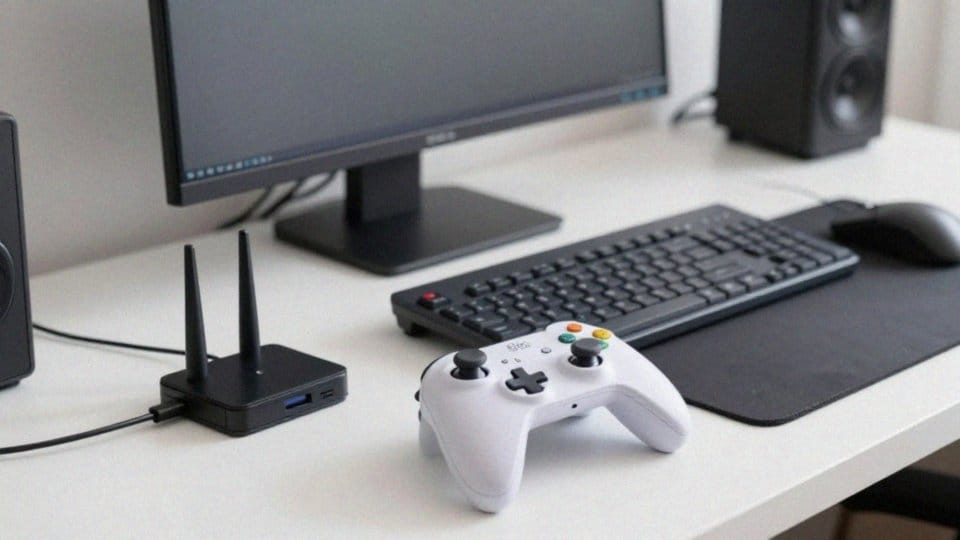
Szukając odpowiedniego adaptera do kontrolera Xbox 360, koniecznie celuj w standard 2.4 GHz. Pamiętaj, że oryginalne pady od tej konsoli nie wspierają technologii Bluetooth, dlatego unikanie urządzeń oznaczonych tą nazwą jest kluczowe – po prostu nie uda Ci się nimi nawiązać połączenia.
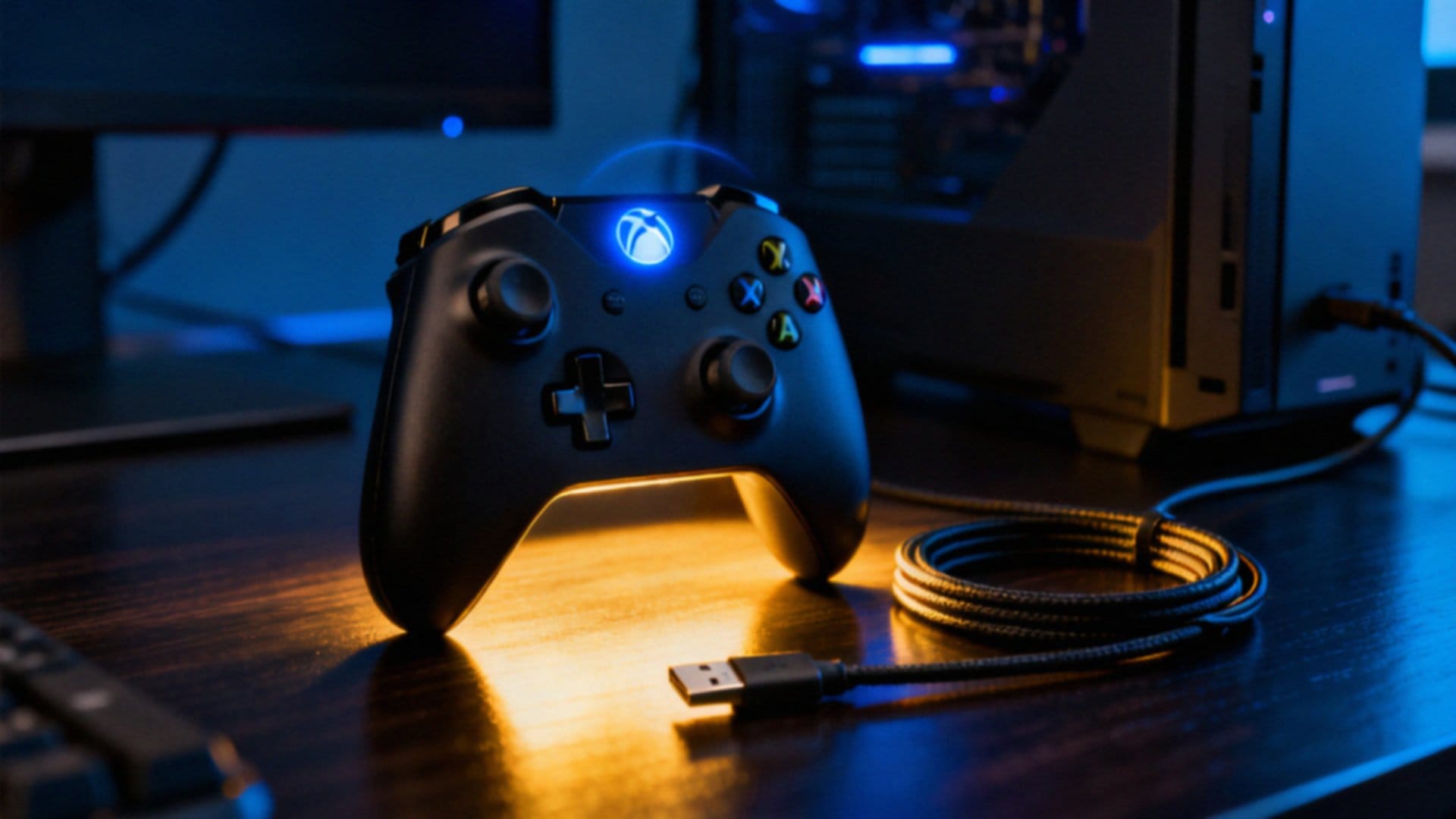
Najrozsądniejszym wyborem będzie certyfikowany adapter OEM, który gwarantuje pełną współpracę z Windowsem 10 oraz 11. Co więcej, oryginalny sprzęt pozwala na bezproblemowe sparowanie aż czterech padów jednocześnie, co stanowi ogromną zaletę względem tanich zamienników.
Przy zakupie zwróć uwagę na:
- jakość wykonania,
- kompletność zestawu,
- posiadanie instrukcji,
- wyposażenie w przedłużacz USB.
Posiadanie instrukcji znacząco przyspieszy proces instalacji sterowników. Jeśli chcesz zadbać o najwyższy komfort gry, szukaj odbiornika wyposażonego w przedłużacz USB. Dzięki niemu wyprowadzisz urządzenie zza obudowy komputera, umieszczając je w bezpośrednim zasięgu pada, co skutecznie minimalizuje ryzyko zakłóceń sygnału. Inwestując w produkt o stabilnej transmisji, oszczędzisz sobie nerwów związanych z przerywaniem łączności podczas emocjonujących sesji.
Jak zainstalować sterowniki do odbiornika?
Większość wersji Windows 10 i 11 bez problemu rozpoznaje podłączony odbiornik, jednak w razie braku reakcji systemu, konieczna może okazać się ręczna instalacja sterowników. Przed rozpoczęciem działań upewnij się, że:
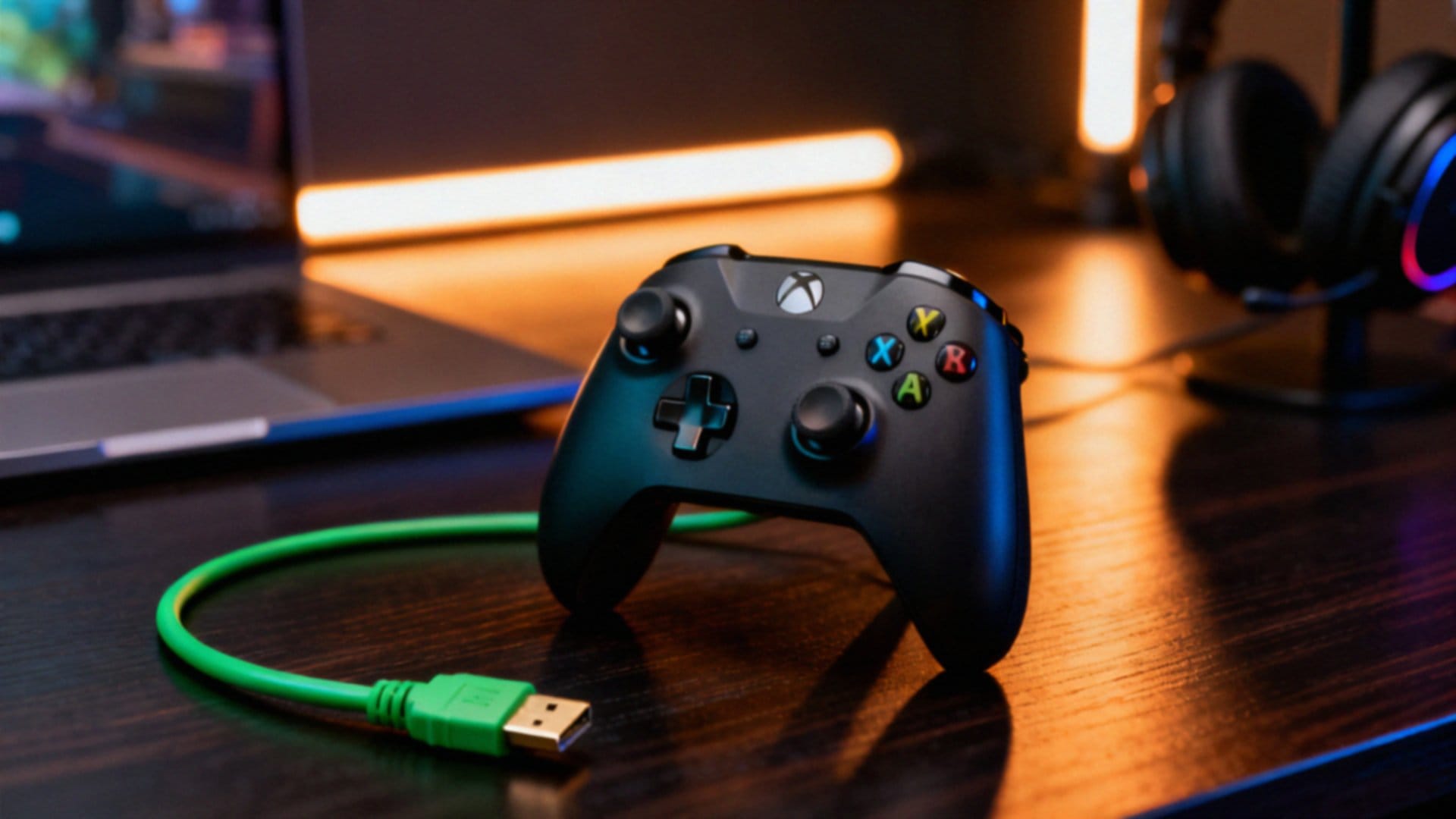
- usunąłeś z obudowy zieloną folię zabezpieczającą,
- adapter wpięto do sprawnego portu USB 2.0.
Jeśli automatyczna konfiguracja zawiedzie, wejdź do Menedżera Urządzeń. Znajdziesz tam pozycję oznaczoną żółtym wykrzyknikiem – to Twoje nieznane urządzenie. Kliknij na nie prawym przyciskiem myszy, wybierz aktualizację sterownika i pozwól systemowi przeszukać bazę lub samodzielnie podaj ścieżkę do pobranych wcześniej plików OEM. W sytuacjach bardziej kłopotliwych warto sięgnąć po oficjalną paczkę sterowników od Microsoftu, która zapewnia pełną kompatybilność akcesoriów.
Po zakończeniu procedury zrestartuj komputer, co pozwoli systemowi poprawnie załadować wszystkie niezbędne komponenty. Gdy w menedżerze zobaczysz swój sprzęt jako kontroler Xbox 360, masz pewność, że wszystko działa, a Ty możesz cieszyć się bezprzewodową rozgrywką. Pamiętaj tylko, aby korzystać z konta z uprawnieniami administratora – unikniesz wtedy niepotrzebnych blokad podczas instalacji.
Jak sparować pada Xbox 360 krok po kroku?
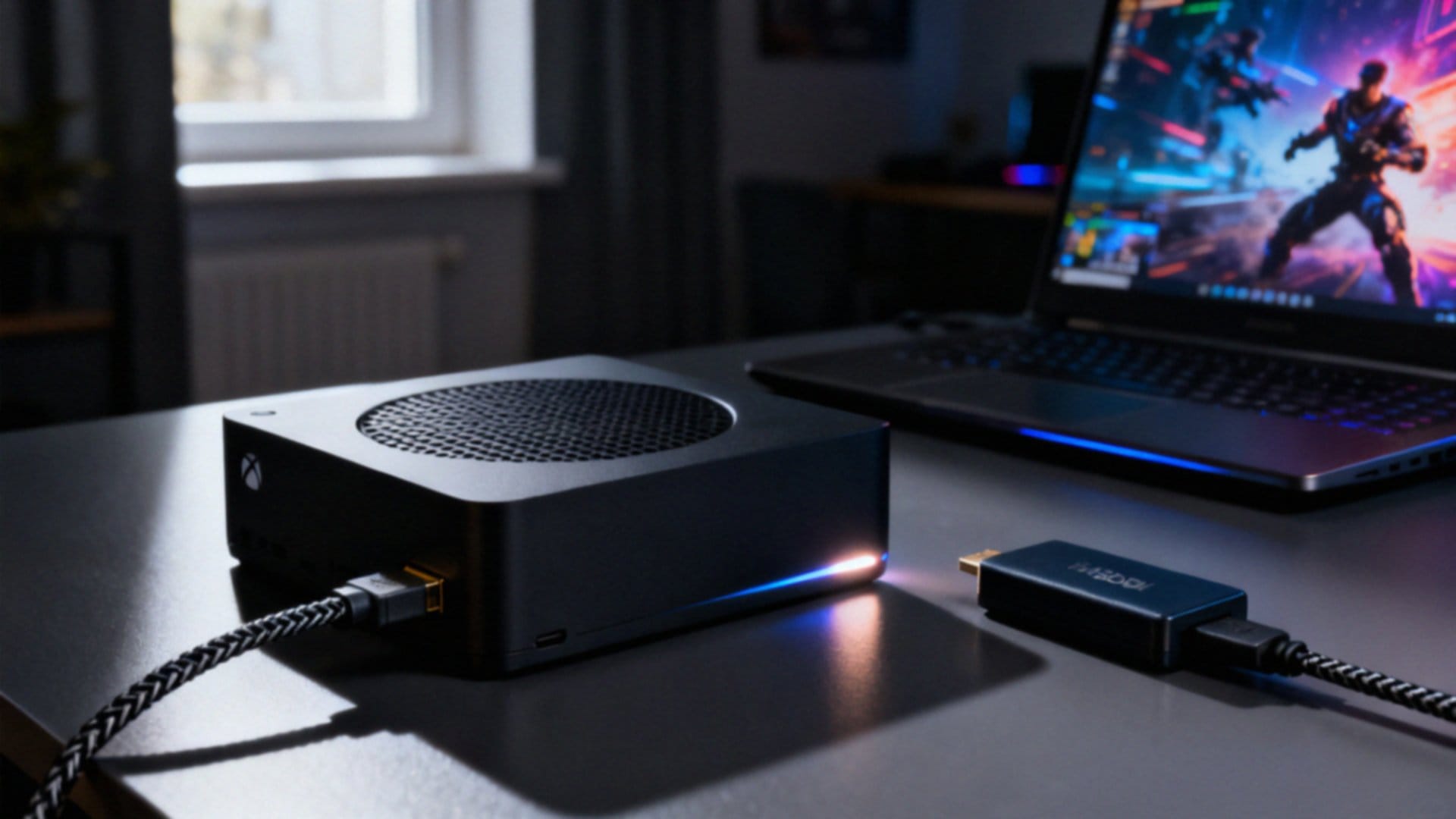
Parowanie kontrolera Xbox 360 to szybki proces, który bez trudu przeprowadzisz w kilku krótkich krokach. Zacznij od:
- instalacji sterowników,
- podłączenia odbiornika do wolnego portu USB, pamiętając o wcześniejszym zdjęciu fabrycznej etykiety,
- uruchomienia pada, przytrzymując centralny przycisk z logo Xbox, aż zauważysz migającą diodę,
- aktywacji trybu parowania na odbiorniku poprzez wciśnięcie odpowiedniego guzika – światło na adapterze powinno zacząć pulsować,
- naciśnięcia przycisku łączenia znajdującego się na obudowie kontrolera, niedaleko miejsca na baterie.
Gdy diody na obu urządzeniach przestaną mrugać i zaświecą się światłem ciągłym, oznacza to, że sprzęt jest gotowy do gry. Jeśli podczas konfiguracji napotkasz trudności, zweryfikuj poziom naładowania baterii, ponieważ zbyt słabe zasilanie często blokuje synchronizację. Pamiętaj też, aby zachować optymalną odległość od komputera i unikać zakłóceń generowanych przez inne urządzenia działające w paśmie 2.4 GHz, takie jak routery czy bezprzewodowe peryferia. Warto mieć na uwadze, że ten model pada nie wykorzystuje technologii Bluetooth, więc próby dodawania go przez systemowe ustawienia Windows nie przyniosą rezultatu. Dobrą wiadomością jest jednak to, że jeden odbiornik obsługuje jednocześnie nawet cztery kontrolery.
Dlaczego pad Xbox 360 nie łączy się z komputerem?
Jeśli Twój kontroler od Xboxa 360 odmawia posłuszeństwa podczas łączenia z komputerem, przyczyna zazwyczaj leży w jednym z trzech obszarów:
- słabych bateriach,
- błędnej konfiguracji systemu,
- zakłóceniach sygnału.
Zawsze warto zacząć od najprostszego rozwiązania, czyli wymiany akumulatorków na świeże, ponieważ niewystarczające zasilanie błyskawicznie destabilizuje działanie bezprzewodowego pada. Pamiętaj, że ten model korzysta z własnego standardu 2.4 GHz i nie posiada modułu Bluetooth. Z tego powodu tradycyjne parowanie urządzeń w menu systemu Windows będzie bezskuteczne.
Kluczowe jest, aby komputer poprawnie rozpoznawał odbiornik – zajrzyj w tym celu do Menedżera Urządzeń i upewnij się, że sterowniki są zainstalowane poprawnie. Jeśli sprzęt wciąż pozostaje niewykryty, przepnij odbiornik bezpośrednio do tylnego panelu płyty głównej komputera, co zagwarantuje bardziej stabilny poziom napięcia.
Przyczyną problemów bywa także samo otoczenie. Pasmo 2.4 GHz jest często przeciążone przez routery i inne akcesoria bezprzewodowe, dlatego podczas pierwszej synchronizacji warto trzymać pada blisko odbiornika. Nie pomogło? Spróbuj wykonać pełny reset, wyciągając baterie na moment i inicjując proces parowania od nowa.
W ostateczności sprawdź działanie odbiornika na innym sprzęcie – pozwoli to definitywnie ustalić, czy winny jest kontroler, czy może leciwy już moduł łączności.