Spis treści
Jak podłączyć pada PS4 do konsoli?
| Urządzenie | Sposób podłączenia | Dodatkowe uwagi |
|---|---|---|
| Konsola PS4 | Kabel USB | Zapamiętuje połączenia |
| Komputer/Laptop | Przewodowo lub bezprzewodowo | Wymaga dodatkowych kroków |
| Telefon/Tablet | Bluetooth | Wymaga Androida, zwiększa mobilność |
| Konsola PS5 | Bezprzewodowo | Niektóre funkcje mogą być ograniczone |
Aby połączyć kontroler z konsolą PS4, przygotuj kabel micro-USB. Wepnij końcówkę przewodu do gniazda w padzie, a drugi koniec umieść w jednym z portów USB na obudowie konsoli. Gdy to zrobisz, wciśnij przycisk PS – ten prosty krok zarejestruje urządzenie w systemie. Pamiętaj, że sprzęt zapamięta ustawienia, co umożliwia swobodną grę nawet czterem osobom jednocześnie.
Gdy dioda zasygnalizuje poprawne parowanie, możesz śmiało odpiąć kabel; w tym momencie kontroler automatycznie przejdzie w tryb bezprzewodowy Bluetooth. W razie problemów z łącznością, nie martw się – mały przycisk resetu na spodzie obudowy szybko rozwiąże kłopot. Po ponownym uruchomieniu zaloguj się na swoje konto PSN, aby odblokować pełen dostęp do opcji sieciowych.
Pamiętaj też, by wybierać solidne przewody, które zapewnią stabilną transmisję danych i sprawne ładowanie baterii podczas rozgrywki.
Jak sparować pada PS4 przez Bluetooth?
Chcesz połączyć kontroler PS4 ze swoim urządzeniem przez Bluetooth? Zacznij od jednoczesnego przytrzymania przycisku PS oraz Share aż do momentu, w którym dioda zacznie rytmicznie migać. Taki sygnał świetlny oznacza, że pad jest gotowy do wykrycia.
Teraz otwórz ustawienia Bluetooth w swoim sprzęcie i wyszukaj nowe urządzenia. Gdy na ekranie pojawi się Wireless Controller, po prostu go wybierz – system zajmie się resztą automatycznie. Choć rzadko się to zdarza, niektóre urządzenia wymagają wpisania kodu PIN, którym zazwyczaj jest cztery razy zero.
Gdy dioda na kontrolerze zacznie świecić światłem ciągłym, masz pewność, że połączenie zostało nawiązane. W razie jakichkolwiek problemów z synchronizacją warto:
- wyłączyć Bluetooth,
- usunąć zapisane wcześniej wpisy,
- przeprowadzić cały proces jeszcze raz.
Jeśli mimo to napotkasz trudności, użyj małego otworu resetującego na tyle obudowy urządzenia. Bezprzewodowa swoboda, którą zyskujesz, znacząco poprawia komfort rozgrywki.
Jak podłączyć pada PS4 do komputera?
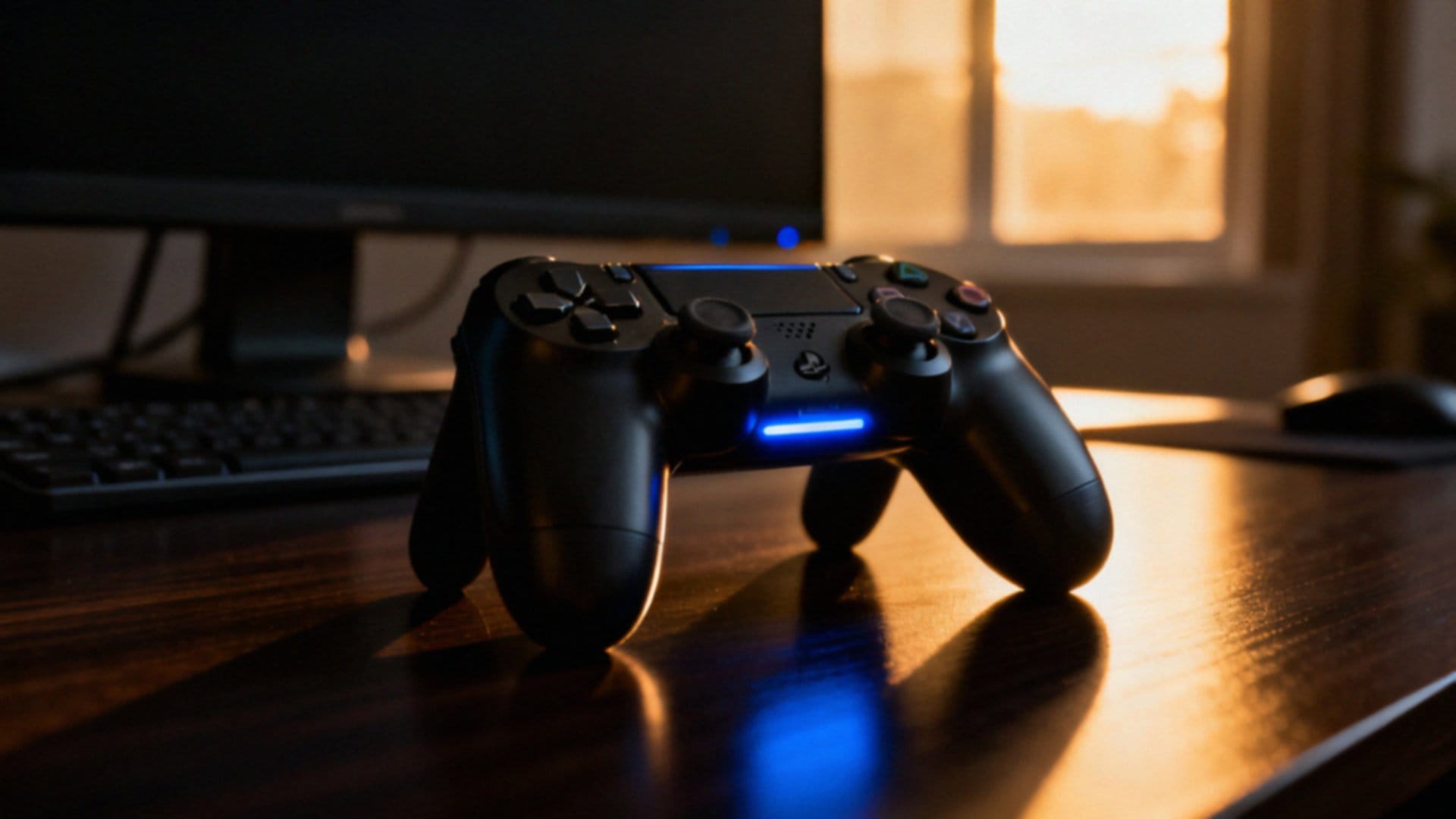
Kontroler ze swoim komputerem możesz połączyć przewodowo lub drogą bezprzewodową. Najprostszym rozwiązaniem jest użycie kabla USB-microUSB – po wpięciu go w oba urządzenia system Windows sam zadba o konfigurację sterowników. Aby w pełni wykorzystać potencjał pada, warto jednak sięgnąć po dedykowane oprogramowanie typu:
- DS4Windows,
- InputMapper,
- JoyToKey.
Programy te emulują układ pada od Xboxa 360, gwarantując bezproblemową współpracę z niemal każdą grą. Dodatkowo, dzięki DS4Windows zyskujesz dostęp do zaawansowanej rekonfiguracji przycisków, tworzenia profili użytkownika i ustawień wibracji, pamiętaj jedynie o wcześniejszej instalacji środowiska Microsoft .NET Framework w wersji 5.0 lub wyższej. Jeśli nie chcesz instalować zewnętrznych narzędzi, świetną alternatywą jest platforma Steam, która wspiera kontroler DualShock 4 w sposób natywny. Wystarczy kilka kliknięć w ustawieniach aplikacji, aby w pełni dopasować przyciski do własnych preferencji.
Wolisz granie bez kabli? Wybierz Bluetooth. Uruchom tryb parowania, przytrzymując równocześnie przyciski PS oraz Share, aż pasek świetlny zacznie rytmicznie pulsować. Gdy to nastąpi, wyszukaj urządzenie w ustawieniach połączeń bezprzewodowych Windowsa. W razie trudności z wykrywaniem pada warto sprawdzić inny kabel, przełączyć się w kolejny port USB lub odświeżyć systemowe sterowniki. W przypadku komputerów stacjonarnych, jeśli połączenie wydaje się niestabilne, najskuteczniejszym rozwiązaniem będzie zakup dedykowanego adaptera Bluetooth USB.
Jak podłączyć pada PS4 do telefonu z Androidem?
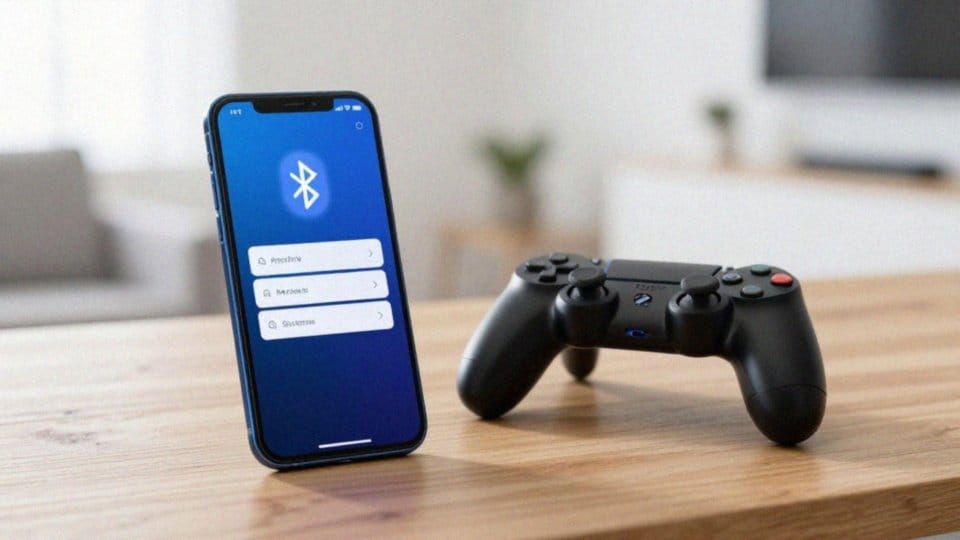
Podłączenie pada od PlayStation 4 do telefonu z Androidem jest prostsze, niż mogłoby się wydawać, a wszystkim zarządza technologia Bluetooth. Dzięki temu rozwiązaniu Twój smartfon lub tablet w mgnieniu oka zmienia się w pełnoprawną konsolę, oferującą wygodę w każdym miejscu.
Na samym początku:
- sprawdź, czy Twój sprzęt współpracuje z zewnętrznymi kontrolerami,
- włącz Bluetooth w ustawieniach systemowych,
- przytrzymaj jednocześnie przyciski PS oraz Share na DualShocku 4.
Gdy pasek świetlny zacznie rytmicznie migać, kontroler wyśle sygnał gotowości. Wystarczy teraz odszukać na telefonie pozycję Wireless Controller i zatwierdzić wybór. Takie połączenie otwiera drzwi do świata mobilnego gamingu, w tym aplikacji PS Remote Play, która pozwala strumieniować rozgrywkę prosto z konsoli na ekran urządzenia.
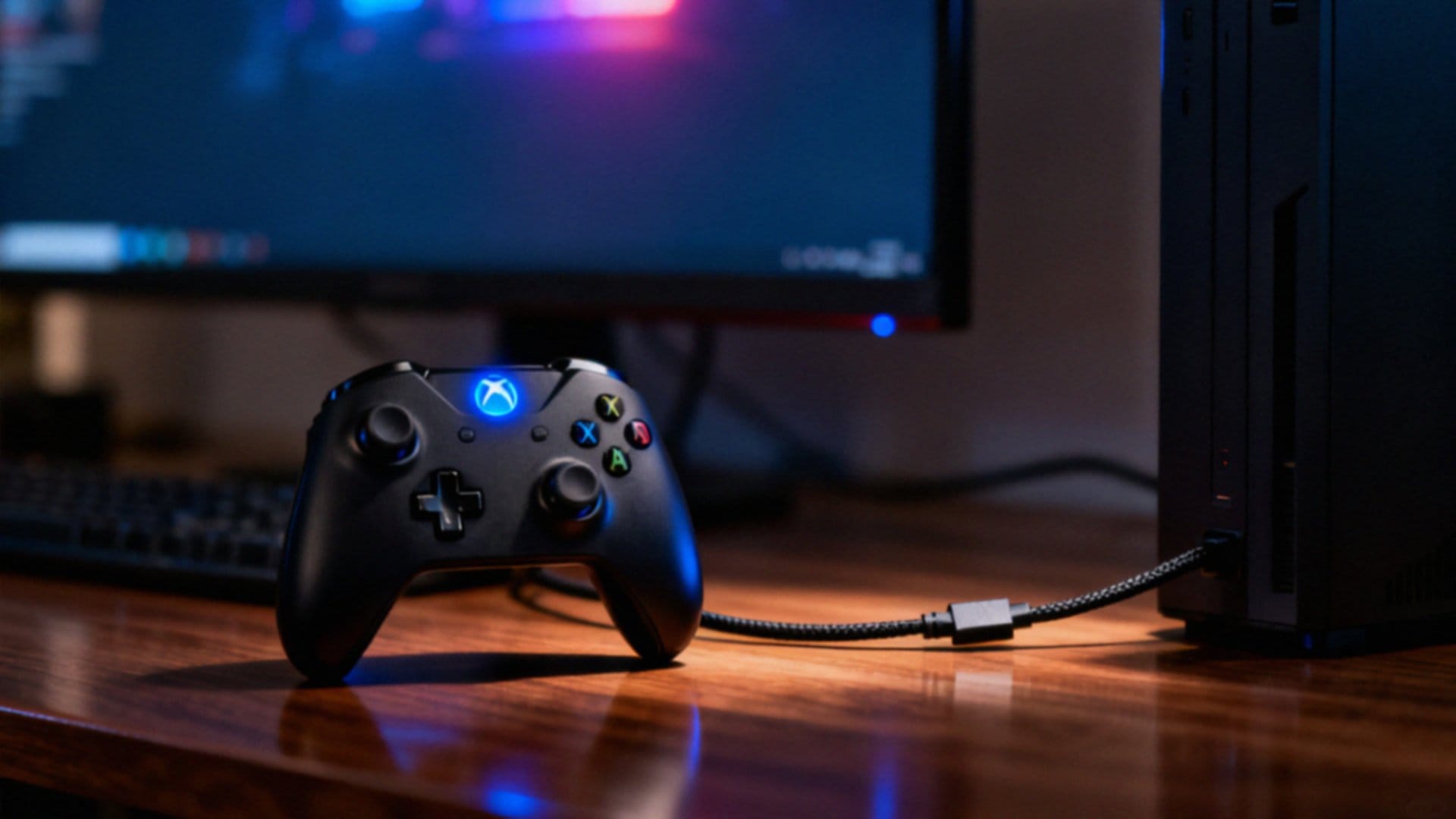
Jeśli jednak wolisz stabilność przewodu, użyj kabla USB wraz z przejściówką OTG, upewniając się wcześniej, że Twój telefon obsługuje ten standard. W razie ewentualnych kłopotów z wykrywaniem pada, najskuteczniejszą metodą jest:
- usunięcie starych profili parowania,
- szybki reset samego kontrolera przyciskiem umieszczonym na jego obudowie.
Pamiętaj też, by dbać o aktualność systemu Android – to zazwyczaj najszybszy sposób na wyeliminowanie wszelkich błędów komunikacyjnych i zapewnienie płynnej zabawy.
Co zrobić, gdy pad PS4 nie łączy się?
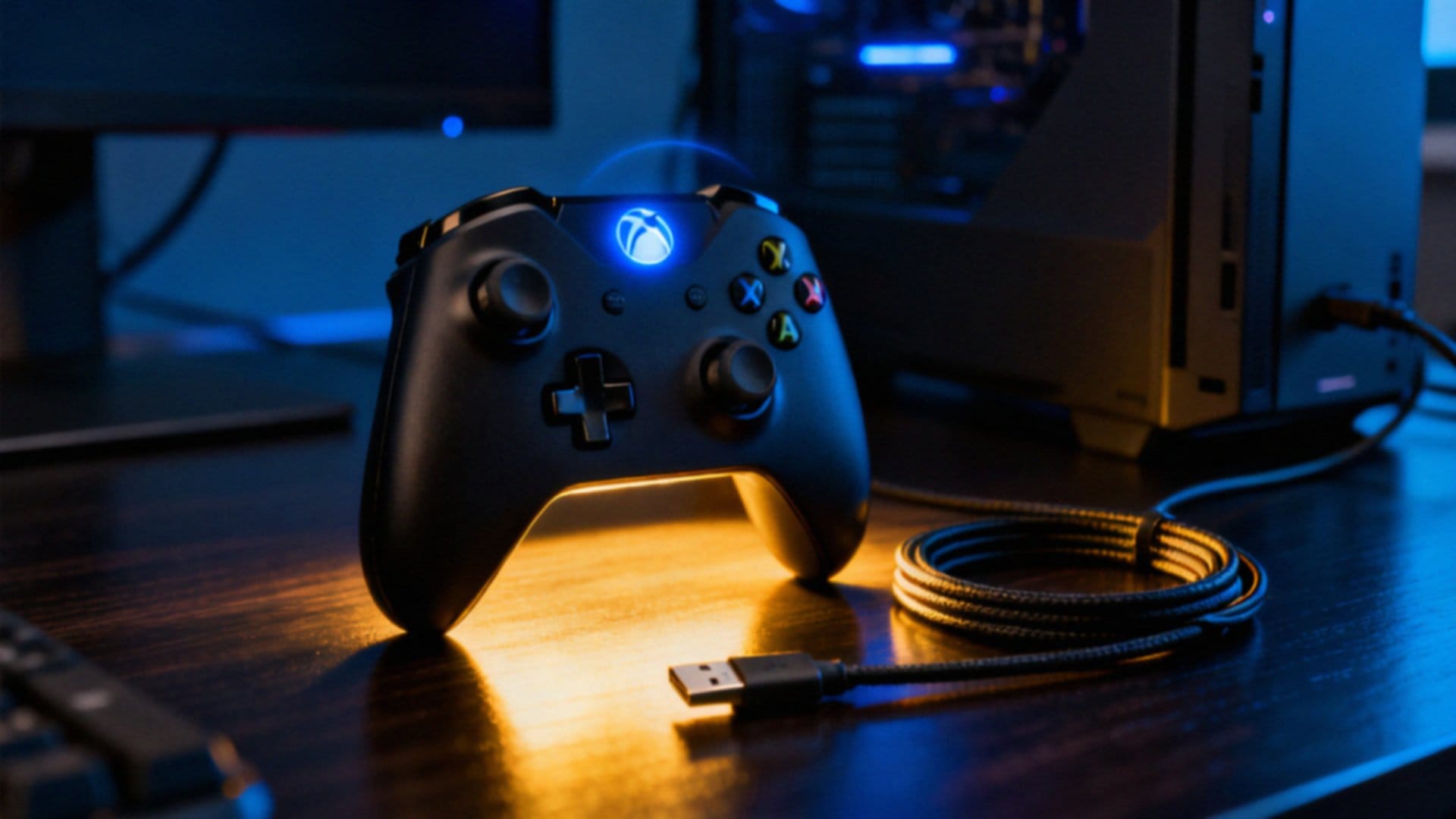
Jeśli Twój kontroler nie chce się połączyć, najprawdopodobniej przyczyną jest wyczerpana bateria. Najprostszym sposobem na weryfikację tego stanu jest podpięcie urządzenia do konsoli lub ładowarki za pomocą pewnego kabla USB. Brak reakcji diody sugeruje, że problem może leżeć po stronie przewodu lub portu – w takiej sytuacji warto wymienić kabel na inny i sprawdzić, czy to przyniesie poprawę. Awaryjność okablowania to zdecydowanie najczęstszy powód frustracji użytkowników.
Jeśli natomiast sprzęt reaguje na ładowanie, a mimo to nadal masz kłopoty z synchronizacją, użyj funkcji resetu. W tylnej części obudowy znajdziesz niewielki otwór; wystarczy wsunąć w niego cienki przedmiot i przytrzymać przycisk przez około pięć sekund, a następnie spróbować sparować kontroler od nowa. Gdy planujesz używać pada z inną konsolą niż dotychczas, podłącz go przewodowo, aby system „nauczył się” urządzenia.
Problemy z łącznością bezprzewodową często udaje się rozwiązać poprzez:
- usunięcie starych zapisów w ustawieniach Bluetooth systemu operacyjnego,
- ponowne przeprowadzenie procesu parowania od zera.
Na komputerach z systemem Windows warto również zajrzeć do Menedżera urządzeń, by upewnić się, że sterowniki modułu Bluetooth są aktualne i działają bezbłędnie. Pamiętaj, że niekiedy przyczyną bywa sama kompatybilność sprzętowa; w takich przypadkach z pomocą przychodzi oprogramowanie typu DS4Windows, które potrafi skutecznie obejść większość ograniczeń. Jeśli jednak żadna z powyższych metod nie przywraca pełnej sprawności kontrolera, być może najwyższy czas oddać go w ręce serwisu lub rozważyć wymianę zużytego akumulatora.
Jak ładować i dbać o akumulator pada?
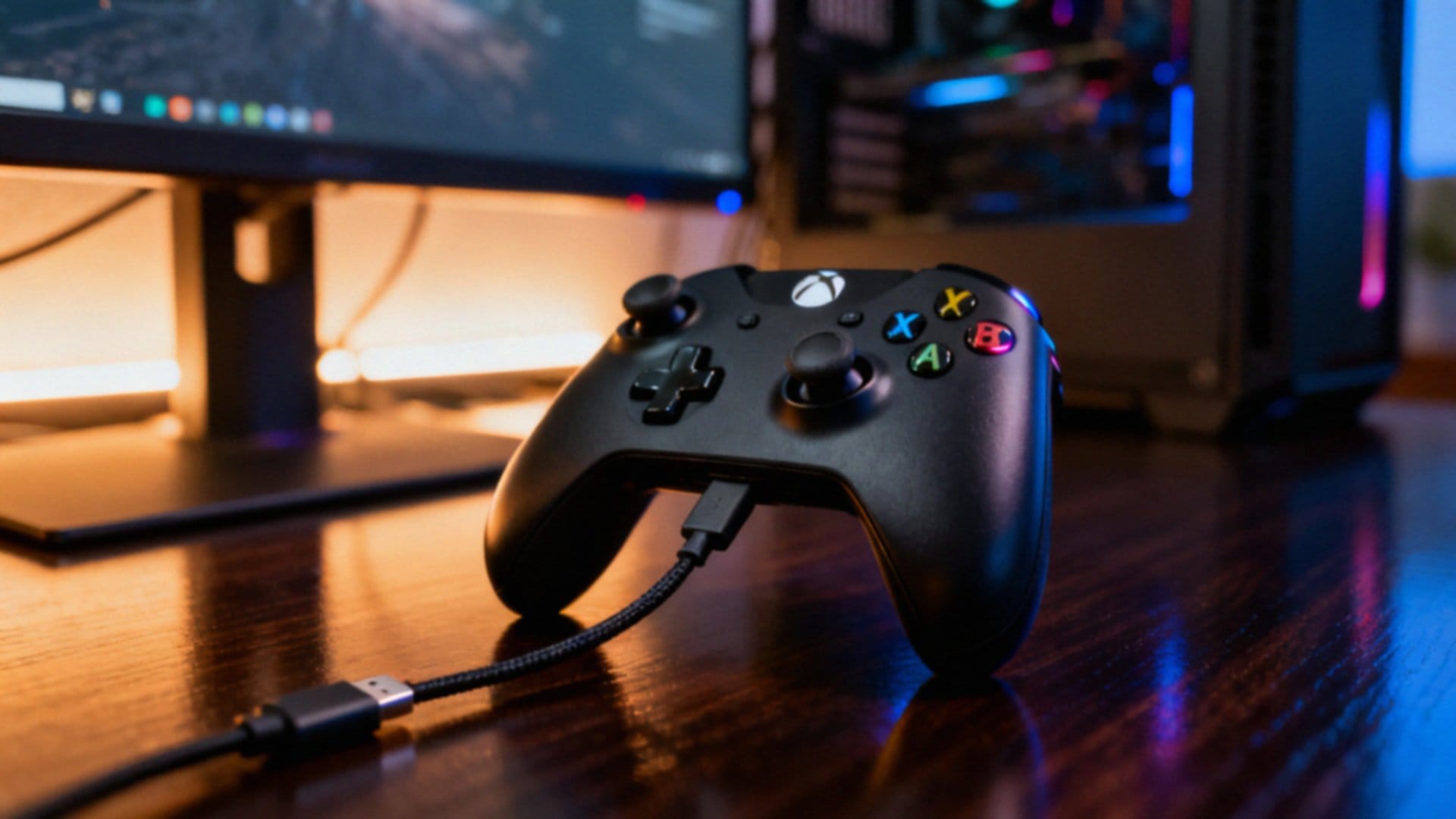
Wbudowany akumulator kontrolera do konsoli PS4 ładuje się przy użyciu standardowego przewodu micro-USB. Wystarczy wpiąć go do konsoli, komputera lub dowolnego innego stabilnego źródła zasilania, aby rozpocząć proces. Unikaj korzystania z uszkodzonych kabli, gdyż mogą one negatywnie wpłynąć na kondycję baterii i jej żywotność.
Choć osiągnięcie stanu pełnego naładowania zajmuje zazwyczaj kilka godzin, nawet krótkie podłączenie sprzętu pozwoli Ci bez przeszkód kontynuować rozgrywkę. Dbanie o ogniwo to najlepszy sposób na zachowanie wysokiej wydajności pada przez lata. Staraj się unikać:
- rozładowywania baterii do zera,
- odkładania urządzenia z naładowaniem poniżej czterdziestu procent,
- ekstremalnych temperatur, które szkodzą akumulatorom.
Optymalnym rozwiązaniem będzie odłożenie urządzenia z naładowaniem na poziomie czterdziestu do sześćdziesięciu procent. Po naładowaniu do pełna po prostu odłącz kabel od zasilania. Jeśli zauważysz, że bateria wyczerpuje się zbyt szybko, zacznij od:
- resetu kontrolera przy użyciu przycisku ukrytego na spodzie obudowy,
- wypróbowania innego przewodu micro-USB.
W sytuacjach, gdy te proste kroki nie przynoszą poprawy, konieczne może okazać się oddanie sprzętu do profesjonalnego serwisu w celu wymiany ogniwa. Miej na uwadze, że ładowanie przez komputer lub telefon jest jak najbardziej możliwe, choć efektywność tego rozwiązania będzie zależeć od konfiguracji Twojego urządzenia.
Jakie funkcje pada PS4 działają poza konsolą?
DualShock 4 to znacznie więcej niż tylko pad do konsoli. Jego potencjał na komputerach osobistych zależy głównie od konfiguracji systemu oraz odpowiedniego oprogramowania. Dzięki aplikacjom takim jak DS4Windows, InputMapper czy JoyToKey, użytkownicy PC mogą w pełni korzystać z:
- touchpada,
- wibracji,
- haptyki.
Narzędzia te emulują kontroler Xbox 360, co gwarantuje bezproblemową współpracę z niemal każdą produkcją. Elastyczność tego sprzętu wykracza poza standardową obsługę gier. Możesz dowolnie mapować przyciski, przypisując im własne akcje, a nawet zamienić pole dotykowe w kursor myszy lub wyzwalacz skrótów klawiszowych, co świetnie sprawdza się nie tylko w rozgrywce, ale i podczas prowadzenia prezentacji.
Dla osób korzystających ze Steam sprawa jest jeszcze prostsza – platforma oferuje natywne wsparcie, automatycznie integrując ustawienia i konfigurując ergonomię pada bez potrzeby instalowania zewnętrznych sterowników. Jako akcesorium do urządzeń z Androidem czy iOS, DualShock 4 sprawdza się równie dobrze, pod warunkiem, że obsługują one zewnętrzne kontrolery.
Najpełniejsze doświadczenie zapewnia jednak PS Remote Play. Aplikacja ta przenosi konsolowe wrażenia prosto na ekran tabletu lub smartfona, pozwalając w pełni wykorzystać potencjał panelu dotykowego. Chociaż pewne specyficzne funkcje zarezerwowane dla ekosystemu Sony mogą nie być dostępne poza konsolą, regularna aktualizacja oprogramowania systemowego zazwyczaj wystarcza, aby zapewnić stabilność i płynność działania w każdych warunkach.