
Spis treści
Czy gry z Xboxa działają na PC?
| Metoda | Opis | Wymagania/Uwagi |
|---|---|---|
| Xbox Play Anywhere | Gry kupione cyfrowo działają na Xbox i PC | Wymaga Windows 10/11; brak dodatkowych opłat |
| Xbox Game Pass | Dostęp do setek gier do pobrania na PC | Wymaga subskrypcji; gry można pobrać na komputer |
| Streamowanie gier Xbox | Przesyłanie gier z konsoli Xbox One na PC | Wymaga komputera z Windows 10 |
| Gry w chmurze (Cloud Gaming) | Streamowanie gier bez instalacji | Dostępne na komputerze; wymaga subskrypcji Xbox Game Pass Ultimate |
Większość produkcji z ekosystemu Xbox bez problemu uruchomisz na komputerach z Windows 10 lub 11. Dzięki inicjatywie Xbox Play Anywhere możesz zainstalować swoje cyfrowe zakupy na PC, nie ponosząc przy tym żadnych dodatkowych kosztów.
Subskrypcja Game Pass otwiera przed Tobą drzwi do ogromnej biblioteki tytułów dostępnych na wyciągnięcie ręki. Jeśli nie chcesz zajmować miejsca na dysku, sięgnij po granie w chmurze – strumieniowanie z zewnętrznych serwerów pozwala bawić się przy ulubionych grach bez pobierania ani jednego pliku.
Masz własną konsolę nowej generacji? Aplikacja Xbox umożliwia wygodny streaming rozgrywki wprost na monitor Twojego komputera. Pamiętaj jedynie, że lista dostępnych pozycji może się różnić w zależności od tego, jakie wsparcie oferuje dana usługa dla konkretnego tytułu.
Jak działają gry z Xbox Play Anywhere?
| Cecha | Opis | Korzyść dla gracza |
|---|---|---|
| Dostępność na PC | Gry dostępne na komputerze z systemem Windows 10/11 | Możliwość grania na preferowanej platformie |
| Brak dodatkowych opłat | Usługa nie wiąże się z dodatkowymi kosztami | Oszczędność pieniędzy |
| Synchronizacja postępów | Postęp w grze zapisuje się w systemie Xbox | Kontynuacja rozgrywki na różnych urządzeniach |
| Dostępność DLC | Zawartość do pobrania dostępna na PC z Windows 10/11 | Pełne doświadczenie gry na obu platformach |
| Wersja cyfrowa | Gry dostępne wyłącznie w wersji cyfrowej | Łatwy dostęp i zarządzanie grami |
Dzięki programowi Xbox Play Anywhere zapomnisz o konieczności dwukrotnego płacenia za ten sam tytuł. Kupując cyfrową kopię gry w Microsoft Store, zyskujesz pełną swobodę – możesz bawić się zarówno na konsoli Xbox, jak i na komputerze z Windows 10 lub 11.
Największą zaletą tego rozwiązania jest automatyczna synchronizacja postępów w chmurze. Jeśli skończysz wymagający poziom przy telewizorze, bez trudu wznowisz zabawę przy biurku w dokładnie tym samym punkcie. W pakiecie otrzymujesz także przenośność zdobytych osiągnięć oraz pakietów DLC, które pojawiają się na wszystkich Twoich maszynach bez żadnych dodatkowych kosztów.
Aby zacząć, wystarczy zainstalować grę przez aplikację Xbox na PC, logując się na swoje konto Microsoft. Cały proces wymiany danych między urządzeniami odbywa się w tle, całkowicie niezauważalnie dla użytkownika. To podejście daje ogromną elastyczność, obejmującą w niektórych przypadkach nawet urządzenia mobilne. Dzięki temu dostęp do zapisów i dodatków jest natychmiastowy – nie musisz martwić się ręcznym kopiowaniem plików czy ponowną konfiguracją profilu.
Czy gry z Xbox Game Pass działają na PC?
Subskrypcja Game Pass otwiera przed Tobą drzwi do ogromnej biblioteki tytułów na PC, którą obsłużysz bezpośrednio z poziomu aplikacji Xbox. Wybierając wariant Ultimate, zyskujesz dodatkowo dostęp do grania w chmurze – to świetne rozwiązanie, jeśli nie chcesz tracić miejsca na dysku na kolejne instalacje.
Sama aplikacja to nie tylko przeglądarka dostępnej oferty, ale także centrum zarządzania pobieraniem i aktualizacjami Twoich produkcji. Oczywiście w pakiecie otrzymujesz wsparcie dla trybu multiplayer, a wszystkie postępy automatycznie synchronizują się z Twoim profilem Microsoft.
Pamiętaj jednak, że biblioteka na komputery różni się od tej konsolowej, więc przed instalacją konkretnej gry warto rzucić okiem na jej wymagania sprzętowe w zakładce ustawień.
Jak działa granie w chmurze na PC?
Granie w chmurze to innowacyjne rozwiązanie, w którym tytuły uruchamiane są zdalnie bezpośrednio na serwerach Microsoftu. W praktyce oznacza to przesyłanie obrazu i dźwięku w formie streamingu prosto na Twój komputer, dzięki czemu nie musisz tracić czasu na pobieranie plików ani zajmować cennej przestrzeni na dysku.
Zapomnij o konieczności posiadania kosztownego sprzętu z procesorem najwyższej klasy – cała ciężka praca obliczeniowa spoczywa po stronie zewnętrznej infrastruktury. Kluczem do satysfakcjonującej rozgrywki jest stabilne łącze internetowe. Szybka sieć szerokopasmowa to podstawa, by uniknąć irytujących spadków rozdzielczości oraz opóźnień, które w dynamicznych tytułach bywają niezwykle odczuwalne. Niska latencja zapewnia płynność sterowania, bez której trudno wyobrazić sobie komfortową zabawę.
Wielką zaletą tej usługi jest natychmiastowy dostęp do rozbudowanej biblioteki produkcji oraz pełna integracja z ekosystemem Xbox. Twoje postępy są synchronizowane w chmurze, więc możesz w dowolnej chwili przenieść się z salonowej konsoli na laptopa czy urządzenie mobilne, nie tracąc ani sekundy z osiągniętych wyników.
Choć tradycyjne połączenie kablowym gwarantuje najlepsze rezultaty, nowoczesne technologie bezprzewodowe również radzą sobie coraz lepiej, o ile dysponujesz odpowiednią przepustowością. Pamiętaj jednak, że końcowy efekt zawsze zależy od dwóch filarów: wydajności serwerów w danym momencie oraz jakości Twojej domowej konfiguracji sieciowej.
Jak streamować gry z konsoli Xbox na PC?
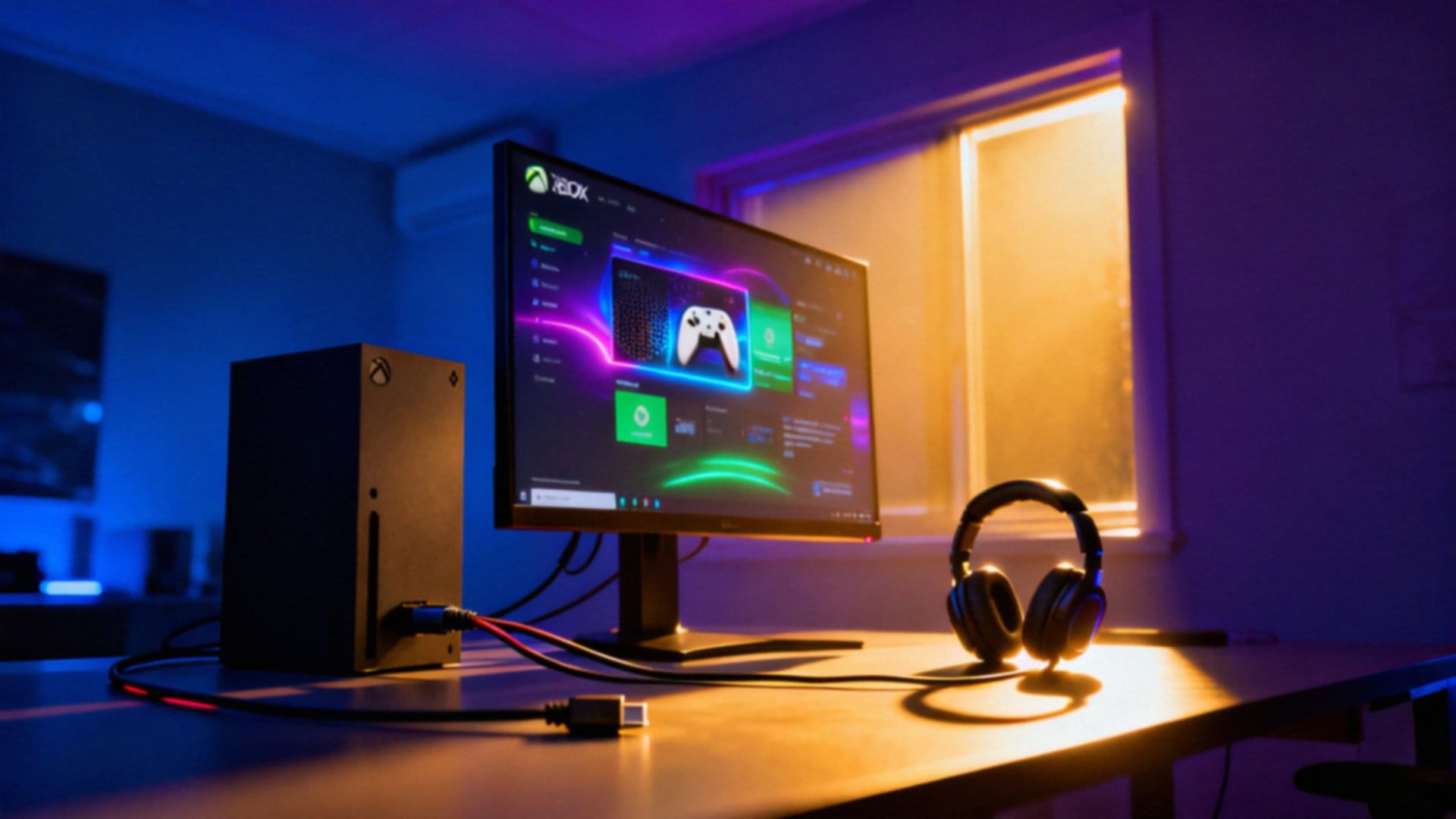
Aby cieszyć się graniem na konsoli Xbox bezpośrednio na komputerze, musisz najpierw dobrze przygotować oba urządzenia w obrębie tej samej sieci lokalnej. Zacznij od:
- wejścia w ustawienia konsoli,
- w sekcji połączeń aktywacji funkcji zdalnych,
- wyrażenia zgody na strumieniowanie gier.
Kolejnym krokiem jest uruchomienie aplikacji Xbox na Windowsie. Gdy zalogujesz się na to samo konto Microsoft, system samodzielnie wyszuka konsolę w sieci. Wystarczy wybrać odpowiednie urządzenie w zakładce z podłączonym sprzętem, aby nawiązać zdalne połączenie.
Jakość zabawy w dużej mierze zależy od stabilności łącza. O ile Wi-Fi bywa zawodne, o tyle przewodowe połączenie Ethernet niemal całkowicie eliminuje opóźnienia i zacięcia, przekładając się na wyższą płynność obrazu. Podczas rozgrywki możesz swobodnie korzystać z kontrolera podpiętego przez kabel lub Bluetooth, a jeśli dana produkcja na to pozwala, nic nie stoi na przeszkodzie, by sięgnąć po mysz i klawiaturę.
Warto pamiętać, że wysoka przepustowość sieci bezpośrednio wpływa na komfort transmisji. Jeśli korzystasz ze starszego oprogramowania, przydatnym rozwiązaniem pozostaje aplikacja Pomocnik konsoli Xbox, która również świetnie radzi sobie z obsługą urządzeń nowej generacji. Dzięki takiemu rozwiązaniu to konsola bierze na siebie cały ciężar renderowania grafiki, pozwalając Ci kontynuować przygodę bez konieczności kopiowania jakichkolwiek plików.
Jakie wymagania systemowe mają gry z Xboxa na PC?
Wymagania techniczne gier z ekosystemu Xbox na Windows nie są sztywne i zmieniają się wraz z każdym tytułem. Kluczem do bezproblemowego działania jest posiadanie systemu Windows 10 lub 11, przy czym najstabilniej pracuje wersja 22H2 i nowsze, zapewniając pełną obsługę najświeższych technologii.
Oczywiście każdy projekt stawia przed naszym komputerem własne wyzwania, dotyczące:
- mocy procesora,
- zasobów pamięci RAM,
- wydajności karty graficznej.
Zawsze warto zajrzeć do specyfikacji przypisanej do konkretnego tytułu, aby uniknąć przykrych niespodzianek przy instalacji. Jeśli chcesz wycisnąć z karty graficznej wszystko, co najlepsze, pamiętaj o regularnej aktualizacji sterowników. Aplikacja Xbox skutecznie wyręcza użytkowników w weryfikacji sprzętu, sprawdzając dopasowanie podzespołów w czasie rzeczywistym.
Jeśli jednak Twój PC nie spełnia wyśrubowanych norm, alternatywą pozostaje granien w chmurze. W tym modelu wymagania maleją, a głównym obciążeniem staje się łącze internetowe – im stabilniejsze, tym płynniejsza zabawa. Nie zapominajmy o komforcie. Dobre akcesoria, jak sprawdzony kontroler czy wysokiej klasy słuchawki, potrafią całkowicie odmienić wrażenia z rozgrywki.
W razie wątpliwości, czy dany sprzęt w pełni współpracuje z wybranym tytułem, rzut oka do ustawień aplikacji Xbox rozwieje wszelkie wątpliwości.
Czy zapisy i DLC synchronizują się z PC?
W ekosystemie Xbox wszystkie zapisy rozgrywki oraz dodatki DLC są automatycznie przesyłane do chmury. Dzięki temu rozwiązaniu możesz bez przeszkód kontynuować zabawę na dowolnie wybranym urządzeniu, przeskakując płynnie między konsolą a komputerem z systemem Windows. Kluczowym wymogiem jest korzystanie z tego samego konta Microsoft na każdym z używanych sprzętów.
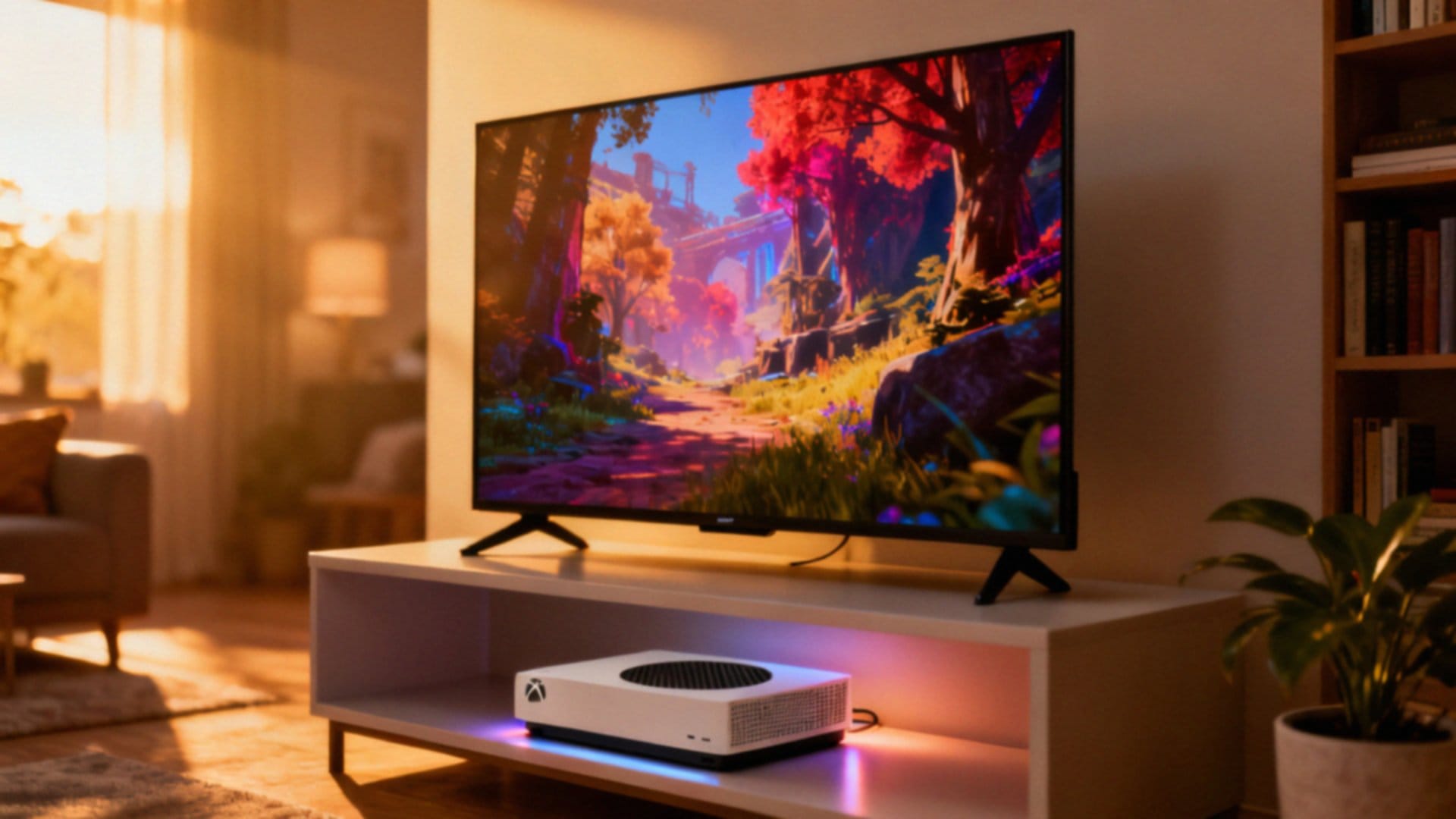
Zanim jednak rozpoczniesz sesję, upewnij się, że w ustawieniach konsoli oraz w aplikacji Xbox na PC funkcja synchornizacji w chmurze jest włączona. Tytuły wspierane przez program Xbox Play Anywhere oferują pełną integrację, samodzielnie przenosząc dane między różnymi platformami.
W większości przypadków raz nabyte rozszerzenie jest przypisane na stałe do profilu, więc pobierzesz je ponownie na innym sprzęcie bez żadnych dodatkowych opłat. Cały proces został zaprojektowany tak, by dostęp do Twojej biblioteki był intuicyjny i spójny, niezależnie od tego, gdzie akurat wolisz grać.
Jak podłączyć kontroler Xboxa do PC?
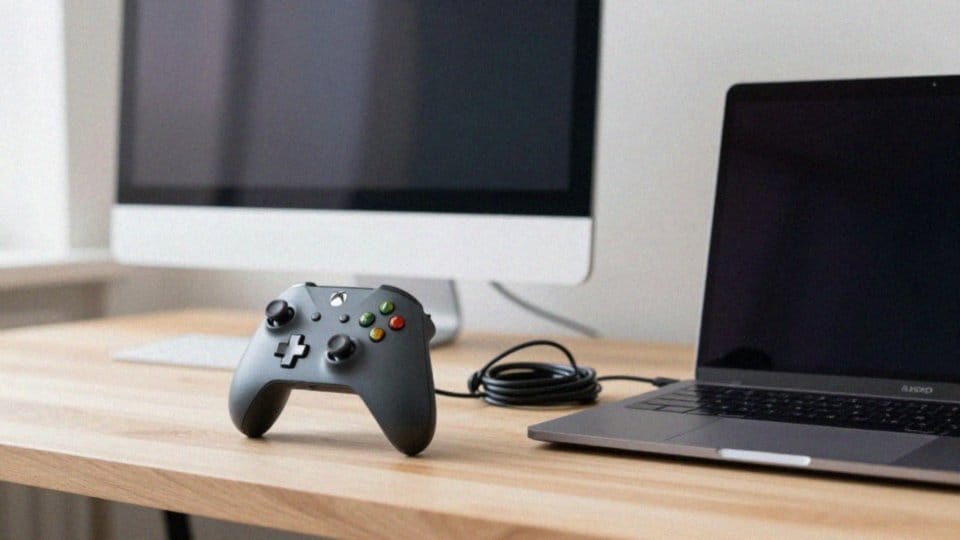
Istnieją trzy główne sposoby na podłączenie kontrolera Xbox do peceta:
- kabel – najprostsza metoda, wystarczy wpiąć przewód micro-USB lub USB-C, a system sam rozpozna sprzęt dzięki funkcji plug-and-play,
- moduł Bluetooth – osoby preferujące bezprzewodową swobodę powinny zajrzeć do ustawień Windowsa w sekcję urządzeń, po włączeniu trybu parowania na padzie, komputer błyskawicznie go wykryje i automatycznie przypisze odpowiednie sterowniki,
- specjalny adapter bezprzewodowy – to rozwiązanie ma jeszcze jeden atut: pozwala korzystać z dźwięku przez wbudowane w kontroler gniazdo słuchawkowe.
Warto zainstalować aplikację Xbox na Windowsa, która znacznie upraszcza mapowanie przycisków i kalibrację sprzętu. Pamiętaj, aby regularnie aktualizować oprogramowanie układowe kontrolera – zapewni to jego bezproblemową współpracę z najnowszymi grami. Niezależnie od wybranego sposobu łączenia, nie zapomnij o naładowaniu baterii lub akumulatorów. Zapas energii jest kluczowy, zwłaszcza gdy prowadzisz wielogodzinne sesje w chmurze lub streamujesz rozgrywkę. Każda z wymienionych metod gwarantuje pełną synergię Twojego pada z ekosystemem gier na komputerze.