Spis treści
Jak zablokować wiadomości na Facebooku?
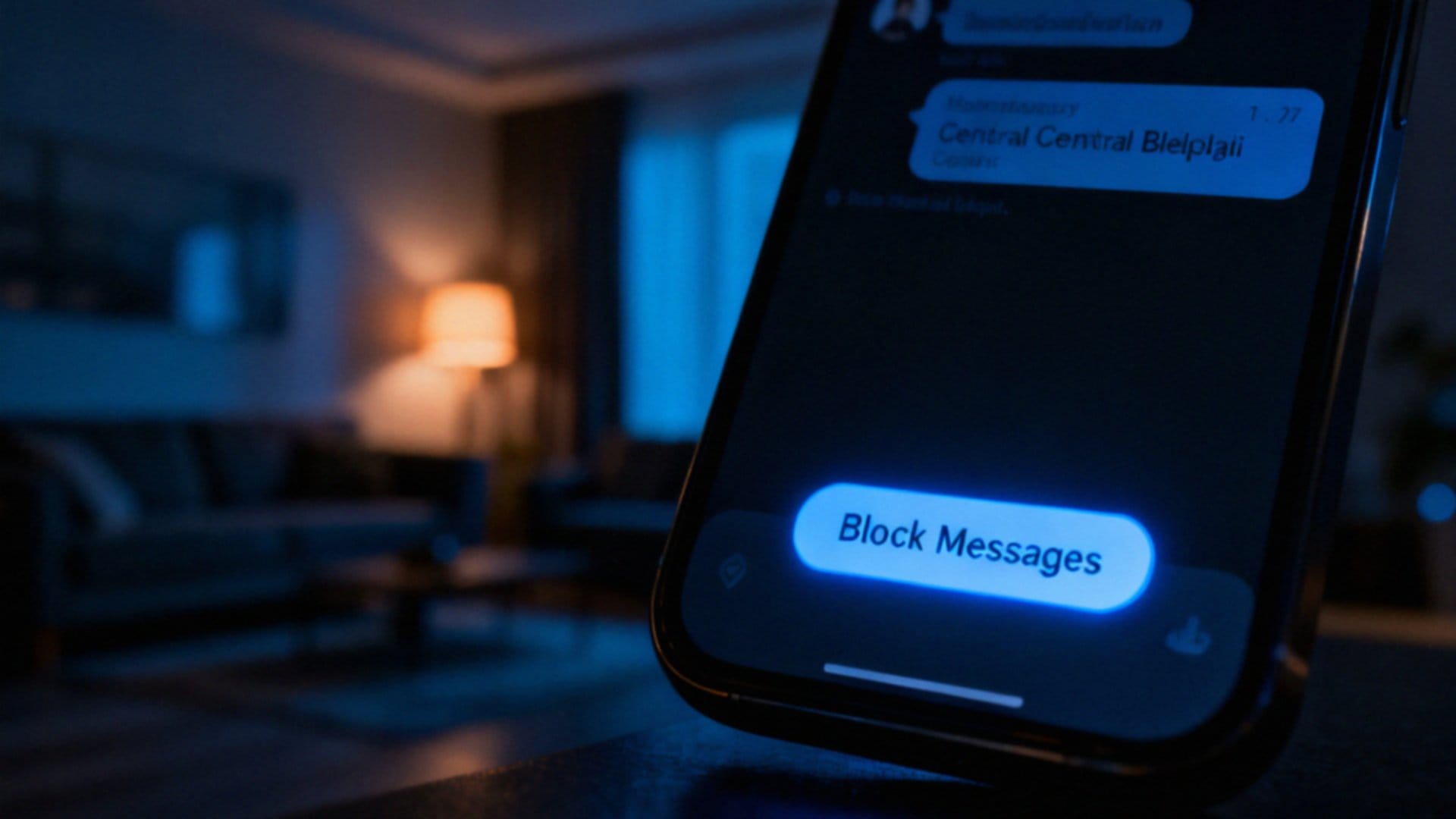
Aby zablokować kogoś na Messengerze, najpierw zaloguj się na swoje konto i otwórz rozmowę z wybraną osobą. Po wejściu w czat, kliknij ikonę ustawień znajdującą się w prawym górnym rogu ekranu. Z listy dostępnych opcji wybierz tę dotyczącą blokowania wiadomości lub połączeń. System poprosi Cię o ostateczne potwierdzenie decyzji, po czym komunikacja z tą osobą zostanie natychmiast przerwana.
Jeśli natomiast administrujesz stroną na Facebooku i chcesz ograniczyć napływ wiadomości, musisz udać się do panelu administratora. Tamtejsza zmiana ustawień pozwoli skutecznie wyłączyć możliwość przesyłania do Ciebie nowych zapytań. Pamiętaj, że w każdej chwili możesz zmienić zdanie – wystarczy wejść w to samo menu konwersacji i wybrać opcję odblokowania użytkownika, aby przywrócić pełną funkcjonalność czatu.
Czym różni się blokowanie wiadomości od blokowania profilu?
Blokowanie wiadomości na Messengerze to rozwiązanie skierowane wyłącznie do sfery czatu. Pozwala ono na skuteczne uciszenie kogoś, kto męczy Cię telefonami lub zbędnymi powiadomieniami, choć nie zrywa bezpośrednio więzi towarzyskich na portalu. Co ważne, mimo ograniczeń w rozmowach, zablokowana osoba wciąż widzi Twój profil oraz publiczne posty.
Jeśli jednak potrzebujesz poważniejszej izolacji, blokada profilu okaże się znacznie skuteczniejsza. Decydując się na ten krok, automatycznie usuwasz danego użytkownika z grona znajomych, całkowicie odcinając go od swojej aktywności. Po takiej zmianie Twoje konto staje się dla niego niewidoczne w wyszukiwarce, a możliwość interakcji, chociażby poprzez komentarze, zostaje definitywnie wykluczona.
Wybór zależy więc od Twoich intencji. Jeśli chcesz tylko chwilowego spokoju od prywatnych konwersacji, wystarczy blokada wiadomości. W przypadku chęci zerwania wszelkich kontaktów na platformie, lepszym wyjściem będzie blokada profilu. Oboma ustawieniami możesz swobodnie zarządzać w sekcji bezpieczeństwa, dostosowując zakres prywatności do własnych potrzeb.
Jak zablokować wiadomości w oknie konwersacji?
Jeśli chcesz przejrzeć detale czatu, po prostu kliknij w ikonę z symbolem informacji lub nazwę rozmówcy na samej górze ekranu. Z rozwiniętego menu wybierz sekcję Opcje, a następnie wskaź polecenie blokowania wiadomości i połączeń. Pamiętaj, aby zatwierdzić ten wybór na kolejnym ekranie. Od tego momentu wszystkie powiadomienia od danej osoby zostaną wyciszone, co pozwoli Ci zachować spokój bez konieczności usuwania kogoś z grona znajomych.
W każdej chwili możesz wrócić do tych ustawień, aby cofnąć wprowadzone restrykcje, wykonując analogiczne kroki w tym samym oknie rozmowy. Alternatywą dla całkowitego blokowania jest:
- ograniczenie użytkownika,
- tymczasowe wyciszenie czatu.
Takie rozwiązanie sprawia, że historia konwersacji pozostaje w Twojej skrzynce, ale przestaje być dla Ciebie uciążliwa. Wykorzystanie tych narzędzi to bardzo skuteczny sposób na zachowanie pełnej kontroli nad własną prywatnością w trakcie codziennej komunikacji.
Jak zablokować wiadomości na iPhonie i Androidzie?
Niezależnie od tego, czy korzystasz z iPhone’a, czy urządzenia z Androidem, zarządzanie rozmowami w Messengerze przebiega niemal identycznie. Aby skończyć z uciążliwymi wiadomościami, wejdź w czat z osobą lub fanpage’em, który chcesz zablokować. Po kliknięciu w nazwę kontaktu lub zdjęcie profilowe na górze ekranu, przejdziesz do menu ustawień danej konwersacji.
Wystarczy teraz wskazać opcję:
- blokowania wiadomości,
- blokowania połączeń.
i potwierdzić swoją decyzję. Od tego momentu przestaniesz otrzymywać jakiekolwiek powiadomienia od tej osoby. W każdej chwili możesz zmienić zdanie – wystarczy wrócić do tego samego menu i wybrać funkcję odblokowania. Jeśli napotkasz trudności z konfiguracją swojego profilu lub filtrowaniem próśb o kontakt, zajrzyj do Centrum pomocy lub skorzystaj z wbudowanego asystenta. Te narzędzia to podstawowy sposób na zachowanie komfortu i ochronę przed niechcianymi interakcjami w sieci.
Jak zarządzać prośbami i ustawieniami wiadomości?
Zarządzanie tym, kto może się z Tobą skontaktować, sprowadza się do kilku kliknięć w ustawieniach prywatności. To tutaj zdecydujesz, gdzie trafią prośby o czat – możesz na przykład skierować wiadomości od nieznajomych do osobnego folderu lub skorzystać z zaawansowanych filtrów. Jeśli prowadzisz stronę firmową, czekają na Ciebie dodatkowe opcje, w tym:
- limity przychodzących wiadomości,
- pełna kontrola nad dostępnością – w każdej chwili możesz całkowicie wyłączyć funkcję czatu,
- automatyzacja odpowiedzi na powitanie czy automatycznych komunikatów.
Warto jednak pamiętać, że administratorzy często stawiają na automatyzację, co znacznie poprawia jakość obsługi klienta. Aby w Twojej skrzynce panował porządek, warto też wdrożyć system etykiet, który ułatwia segregację zgłoszeń. Poza filtrowaniem wiadomości, ustawienia bezpieczeństwa pozwalają na:
- personalizację powiadomień,
- kontrolę dostępu aplikacji,
- zmianę statusu aktywności.
Takie kompleksowe podejście do konfiguracji pozwala znacząco ograniczyć spam i cieszyć się spokojniejszym korzystaniem z platformy. Jeśli szukasz dokładnych instrukcji, jak przejść przez cały proces krok po kroku, najlepiej zajrzeć do centrum pomocy Facebooka lub zapoznać się z regulaminem serwisu.

Co się dzieje po zablokowaniu wiadomości?
| Aspekt | Opis |
|---|---|
| Odbieranie wiadomości | Użytkownik nie otrzymuje wiadomości od zablokowanej osoby |
| Cofnięcie blokady | Użytkownik może cofnąć blokadę wiadomości |
| Różnica od blokady profilu | Blokowanie wiadomości różni się od blokowania całego profilu |
Włączenie blokady wiadomości skutecznie ucina wszelkie próby nawiązania kontaktu – zablokowana osoba nie będzie mogła do Ciebie napisać ani zadzwonić. To rozwiązanie stanowi kluczową linię obrony przed niechcianym spamem, realnie podnosząc poziom Twojego bezpieczeństwa w sieci.
Twoja dotychczasowa historia rozmów nie znika, dopóki samemu nie zdecydujesz się na jej usunięcie. Pamiętaj jednak, że samo zablokowanie wiadomości nie odcina użytkownika od wglądu w Twój profil czy publiczne wpisy; aby osiągnąć pełen spokój, konieczne jest zastosowanie blokady całego konta. Zgodnie z regulaminem serwisu, ten mechanizm daje Ci pełną kontrolę nad prywatnością, pozostawiając zapisy rozmów nietknięte.
Dzięki temu możesz na spokojnie przejrzeć logi lub zabezpieczyć potrzebne materiały. Co ważne, w każdej chwili możesz zmienić zdanie – wystarczy odblokować użytkownika, by kanały komunikacji znów stały się otwarte.
Jak odblokować wiadomości od zablokowanej osoby?

Jeśli chcesz znów porozmawiać z kimś, kogo wcześniej zablokowałeś na Messengerze, wystarczy kilka kliknięć w ustawieniach konwersacji. Najpierw znajdź odpowiedni czat, dotknij imienia rozmówcy lub ikony opcji i wybierz funkcję odblokowania. Gdy tylko potwierdzisz swój wybór, połączenia oraz wiadomości od tej osoby znów zaczną do Ciebie docierać.
W przypadku, gdy zablokowałeś cały profil użytkownika, konieczna będzie wizyta w głównych ustawieniach bezpieczeństwa konta. To tam cofniesz restrykcje, przywracając sobie pełną swobodę interakcji. Opcjonalnie możesz przejść bezpośrednio do listy zablokowanych osób w panelu prywatności – przy każdym nazwisku znajdziesz przycisk „Odblokuj”, który błyskawicznie rozwiązuje sprawę.
Co istotne, po wykonaniu tych kroków kontakt zostanie w pełni przywrócony bez konieczności ponownego wysyłania zaproszenia do grona znajomych.

Jak zgłosić i ograniczyć nękające wiadomości?
Jeśli otrzymujesz niechciane lub nękające wiadomości, nie musisz biernie na to pozwalać. Najszybszą metodą reakcji jest skorzystanie z wbudowanych funkcji platformy – wystarczy otworzyć rozmowę z daną osobą i wybrać opcję zgłoszenia. Twoje powiadomienie trafi bezpośrednio do zespołu moderatorów, którzy sprawdzą sprawę pod kątem naruszenia standardów społeczności. Dla własnego spokoju warto również skorzystać z blokowania. To rozwiązanie nie tylko przenosi czat z głównej listy, ale także ukrywa przed agresorem Twój status aktywności. Cały proces jest dyskretny, więc druga osoba nie otrzyma bezpośredniego powiadomienia o zablokowaniu.
Masz też do dyspozycji kilka mniej radykalnych rozwiązań, które pomogą Ci odzyskać kontrolę nad prywatnością:
- wycisz powiadomienia, by przestać otrzymywać sygnały o nowych wiadomościach,
- zablokuj pełną komunikację, co trwale utnie możliwość pisania do Ciebie,
- włącz „tajne rozmowy” ze znikającymi wiadomościami, które samoczynnie usuwają się po czasie, nie zostawiając śladu.
W sytuacjach bardziej skomplikowanych warto zajrzeć do Centrum pomocy, gdzie opisano szczegółowe procedury bezpieczeństwa. Pamiętaj jednak, że jeśli czujesz się realnie zagrożony, priorytetem jest zabezpieczenie dowodów – na przykład za pomocą zrzutów ekranu – i ewentualne zgłoszenie sprawy organom ścigania. Wszystkie te funkcje powstały po to, abyś Ty decydował, kto ma wstęp do Twojej przestrzeni osobistej.
- Facebook — jak ominąć weryfikację tożsamości i odzyskać dostęp do konta?
- Odzyskiwanie konta Facebook za pomocą dowodu osobistego — krok po kroku
- Jak przesłać dowód tożsamości na Facebooku? Praktyczny przewodnik
- Zweryfikuj swoje dane na Facebooku — jak to zrobić i dlaczego jest to ważne?




- Facebook zablokowane konto — przyczyny i sposoby odblokowania
- Facebook blokada — co oznacza i jak jej uniknąć?
- Jak ominąć blokadę na Facebooku? Skuteczne i legalne metody
- Jak na Facebooku odblokować znajomego? Prosty przewodnik krok po kroku
- Ile trwa blokada na Facebooku? Przyczyny i sposoby na odzyskanie konta
- Ban na Messengerze — jak go odblokować i uniknąć w przyszłości?
- Ile trwa potwierdzenie tożsamości na Facebooku? Dowiedz się, jak przyspieszyć proces
- Weryfikacja danych na Facebooku — ile trwa i jak przyspieszyć proces?
- Jak odblokować kogoś na Instagramie? Prosty przewodnik krok po kroku
- Jak zablokować kogoś na Instagramie? Prosty poradnik krok po kroku
- Zablokowany na Instagramie? Jak to sprawdzić i co zrobić?
- Jak odblokować kogoś na Messengerze? Przewodnik krok po kroku
- Jak odblokować osoby na Facebooku? Przewodnik krok po kroku
- Jak odblokować konto na Messengerze? Prosty przewodnik krok po kroku
- Jak wygląda ban na Messengerze? Przewodnik po zasadach i konsekwencjach
- Blokada na Facebooku na 30 dni — przyczyny, skutki i odwołania
- Jak odzyskać swoje konto na Facebooku? Praktyczny przewodnik krok po kroku
- Jak pomóc znajomemu odzyskać konto na Facebooku? Praktyczny przewodnik
- Potwierdzenie tożsamości na Facebooku — ile trwa i jak przyspieszyć proces?
- Jak odblokować osoby na Facebooku? Krok po kroku i zarządzanie prywatnością
- Facebook zablokowani znajomi — co to oznacza i jak zarządzać dostępem?
- Jak odzyskać konto na Facebooku? Skuteczne metody krok po kroku
- Jak odzyskać konto na Facebooku bez kodu? Sprawdzone metody i porady
- Jak odzyskać zhakowane konto na Facebooku? Sprawdzone metody krok po kroku
- Jak odzyskać fanpage na Facebooku? Praktyczny przewodnik krok po kroku
- Jak odzyskać konto na Facebooku? Praktyczny poradnik krok po kroku
- Jak zmienić imię na Facebooku? Krok po kroku i najważniejsze zasady
- Jak zmienić nazwę na Facebooku? Praktyczny przewodnik krok po kroku
- Jak odzyskać wiadomości na Instagramie? Sprawdzone metody i porady
- Jak odzyskać dezaktywowane konto na Instagramie? Praktyczny poradnik krok po kroku
- Jak aktywować konto na Instagramie? Praktyczny poradnik krok po kroku
- Jak odzyskać hasło na Facebooku? Skuteczne metody i porady
- Jak odzyskać hasło na Messengera? Przewodnik krok po kroku
- Jak przywrócić konto na Instagramie? Skuteczne metody odzyskiwania
- Skradzione konto na Instagramie — jak odzyskać je krok po kroku?
- Jak usunąć konto na Facebooku? Przewodnik krok po kroku
- Jak opuścić grupę na Messengerze? Krok po kroku i ważne informacje
- Jak usunąć konto IG? Krok po kroku do trwałego usunięcia
- Jak usunąć relację na Facebooku? Prosty poradnik krok po kroku
- Jak usunąć stronę na Facebooku? Praktyczny przewodnik krok po kroku
- Jak usunąć zdjęcie z Facebooka? Prosty przewodnik krok po kroku
- Jak wygląda zablokowane konto na Instagramie? Przyczyny i sposoby na odzyskanie dostępu
- Ile trwa blokada obserwowania na Instagramie? Przyczyny i porady
- Jak zablokować profil na Facebooku? Krok po kroku i alternatywy
- Blokowanie osób na Facebooku — co warto wiedzieć i jak to zrobić?
- Mediator zablokowany? Co to oznacza i jak zarządzać kontaktami?
- Konto z ograniczeniami w Messengerze — jak zadbać o prywatność?
- Blokowanie na Facebooku a Messenger — różnice i konsekwencje
- Jak odblokować kogoś w Messengerze? Przewodnik krok po kroku
- Tymczasowe zablokowanie konta na Facebooku — co robić i jak odzyskać dostęp?
- Jak zablokować konto na Facebooku? Przewodnik po dezaktywacji i zabezpieczeniach
- Zablokowane konto na Facebooku? Przyczyny i sposoby na odblokowanie
- Jak napisać odwołanie na Facebooku? Przewodnik krok po kroku
- Nałożono ograniczenia na konto Facebook? Jak je znieść i uniknąć problemów
- Dlaczego nie mogę lajkować na Facebooku? Przyczyny i rozwiązania